
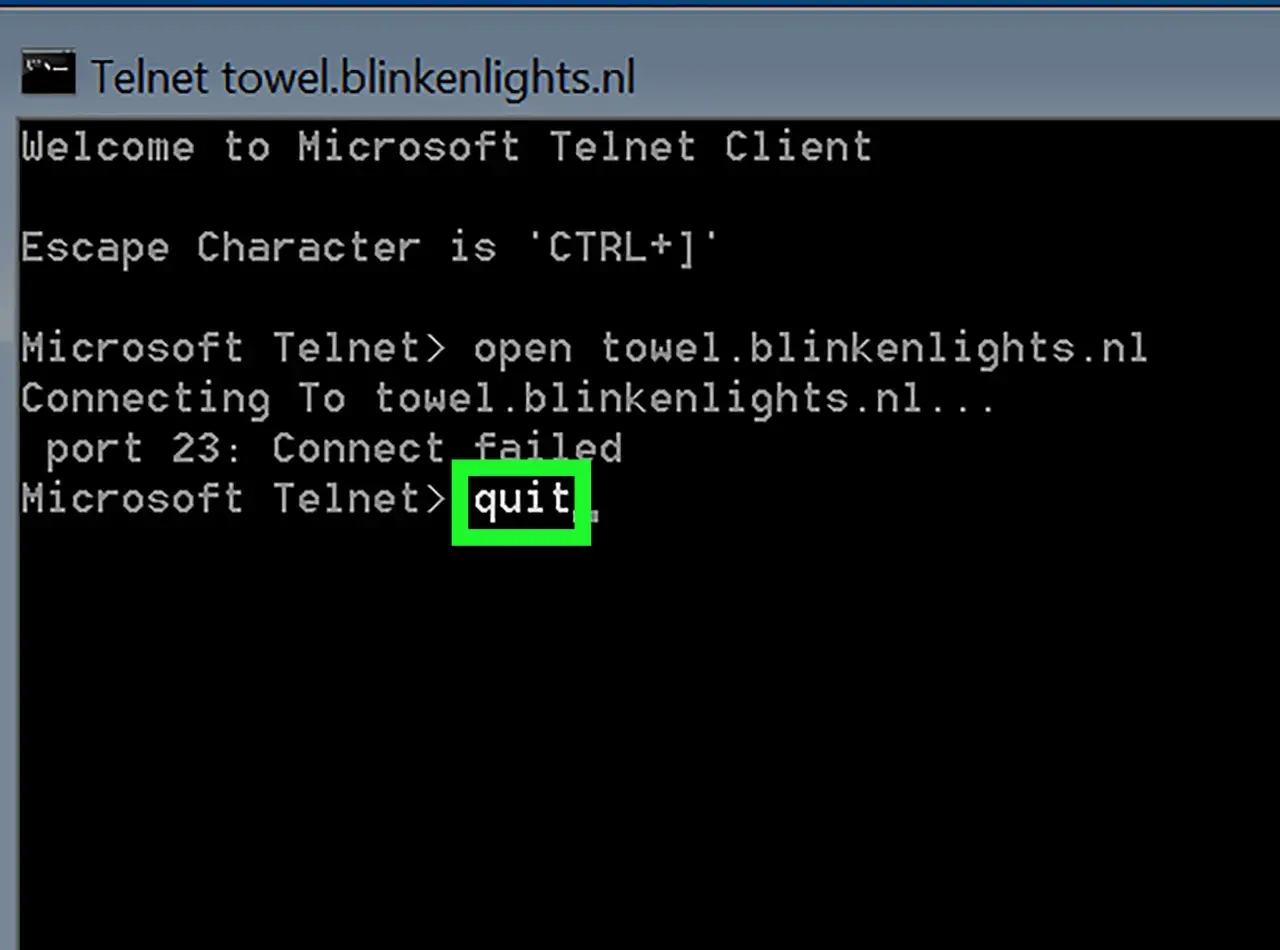
Gdy trzeba szybko sprawdzić, czy komputer odpowiada na konkretnym porcie TCP, klient Telnet w Windows nadal potrafi być przydatnym, lekkim narzędziem diagnostycznym. Pokażę, jak go włączyć, nawiązać połączenie, rozpoznać typowe błędy oraz kiedy lepiej użyć nowocześniejszego polecenia PowerShell.
Najważniejsze informacje o kliencie Telnet w Windows
- Telnet Client nie zawsze jest domyślnie aktywny w Windows 10 i Windows 11.
- Możesz go włączyć przez Funkcje systemu Windows, DISM albo PowerShell.
- Podstawowa składnia to telnet nazwa_hosta port, na przykład `telnet serwer.local 8080`.
- Brak połączenia zwykle oznacza problem z usługą, zaporą, adresem lub portem.
- Telnet przesyła dane bez szyfrowania, dlatego nie powinien służyć do bezpiecznego logowania.

Jak włączyć Telnet w systemie Windows
Po wpisaniu polecenia `telnet` możesz zobaczyć komunikat, że system nie rozpoznaje nazwy programu. Nie oznacza to awarii. W wielu instalacjach Windows klient Telnet jest po prostu opcjonalną funkcją, którą trzeba aktywować ręcznie.
Instalacja przez funkcje systemu Windows
Najprostsza metoda działa zarówno w Windows 10, jak i Windows 11. Otwórz menu Start, wyszukaj Włącz lub wyłącz funkcje systemu Windows, zaznacz pozycję Klient Telnet i zatwierdź zmianę. Po zakończeniu instalacji uruchom nowe okno Terminala, wiersza polecenia albo PowerShell.
Do samego włączenia funkcji zwykle nie potrzebujesz pobierać żadnego dodatkowego programu. Jeżeli okno poprosi o uprawnienia administratora, zaakceptuj je, ponieważ modyfikujesz składniki systemu.
Włączenie z wiersza polecenia
Na komputerach zarządzanych skryptami szybciej użyć narzędzia DISM. Uruchom Terminal lub Wiersz polecenia jako administrator i wpisz:
DISM /Online /Enable-Feature /FeatureName:TelnetClientPo pomyślnym wykonaniu polecenia system powinien potwierdzić aktywowanie funkcji. Gdy pojawi się błąd, najczęściej przyczyną są brak uprawnień administratora, ograniczenia zasad firmowych albo problem z dostępem do składników systemu Windows.
Jak sprawdzić, czy instalacja się udała
W nowym oknie terminala uruchom:
telnetJeżeli pojawi się prompt w rodzaju `Microsoft Telnet>`, klient działa. Aby wyjść z jego trybu interaktywnego, wpisz `quit`. Samo uruchomienie programu nie oznacza jeszcze, że połączenie z wybranym serwerem będzie możliwe. To sprawdzimy dopiero przy użyciu konkretnego hosta i portu.
Jak nawiązać połączenie z serwerem
Podstawowa forma polecenia jest krótka:
telnet nazwa_hosta portPrzykładowo, aby sprawdzić port 8080 na serwerze o nazwie `serwer.local`, użyj:
telnet serwer.local 8080Możesz również podać adres IP:
telnet 192.168.1.20 3389Port 23 jest domyślnym portem protokołu Telnet, ale w praktyce narzędzie często służy do testowania innych usług TCP. Właśnie dlatego przy diagnostyce zawsze podaję port jawnie. Dzięki temu od razu wiadomo, czy sprawdzam na przykład HTTP, SMTP, RDP czy własną aplikację .NET.
Co oznaczają wyniki testu
| Objaw | Znaczenie |
|---|---|
| Puste okno lub migający kursor | Połączenie zostało prawdopodobnie nawiązane, ale usługa nie wysyła tekstowej odpowiedzi. |
| Could not open connection | Nie udało się połączyć z podanym hostem i portem. |
| Connection refused | Host odpowiada, lecz na tym porcie nie działa usługa albo odrzuca połączenia. |
| Upłynięcie limitu czasu | Ruch może blokować zapora, routing, VPN lub niedostępny serwer. |
| Nie można odnaleźć hosta | Problem dotyczy nazwy DNS, literówki albo lokalnego resolvera. |
Brak widocznego tekstu często myli początkujących. Jeżeli połączenie pozostaje otwarte, ale ekran wygląda na pusty, nie musi to oznaczać błędu. Niektóre usługi czekają na konkretną komendę, a inne używają protokołu binarnego lub szyfrowania.
Przydatne polecenia w trybie Telnet
Po uruchomieniu samego `telnet` możesz korzystać z trybu interaktywnego. Najczęściej używam kilku poleceń:
- open host port otwiera połączenie z wybranym adresem i portem.
- close zamyka aktywne połączenie.
- display pokazuje bieżące ustawienia klienta.
- quit kończy pracę programu.
Jeżeli sesja nie reaguje, użyj skrótu Ctrl+] , aby wyświetlić prompt Telnet, a potem wpisz `quit` lub `close`. Spacja po nawiasie w tym opisie jest tylko wizualna, sam skrót oznacza Ctrl oraz prawy nawias kwadratowy.
Do czego naprawdę warto używać tego narzędzia
Telnet najlepiej sprawdza się jako szybki test warstwy TCP. Nie potwierdza poprawnego działania całej aplikacji, ale odpowiada na ważne pytanie: czy z tego komputera da się otworzyć połączenie do wskazanego portu?
Test aplikacji webowej
Możesz sprawdzić port HTTP, na przykład:
telnet serwer.local 80Po nawiązaniu połączenia da się ręcznie wysłać prosty nagłówek HTTP:
GET / HTTP/1.1
Host: serwer.local
Jeżeli serwer obsługuje zwykły HTTP, powinien zwrócić odpowiedź. Dla portu 443 sytuacja wygląda inaczej. HTTPS rozpoczyna komunikację od negocjacji TLS, więc Telnet nie jest wygodnym klientem do testowania zawartości strony. Może potwierdzić otwarcie portu, ale nie zastąpi narzędzia obsługującego szyfrowanie.
Sprawdzenie usługi pocztowej
Port 25, 587 albo 465 może służyć do testowania serwera pocztowego, ale każdy z nich ma inne zastosowanie. Port 25 jest zwykle używany do komunikacji między serwerami, 587 do przesyłania poczty przez klientów, a 465 najczęściej wymaga szyfrowania od początku sesji.
W praktyce samo połączenie z portem 587 nie dowodzi, że logowanie zadziała. Potwierdza tylko dostępność usługi z danej sieci. To ważne rozróżnienie, bo problemy z pocztą często wynikają z autoryzacji, TLS albo blokady po stronie dostawcy.
Diagnostyka aplikacji .NET i usług lokalnych
Podczas pracy nad aplikacją ASP.NET Core, usługą Windows albo kontenerem często sprawdzam port wystawiony przez aplikację, na przykład:
telnet localhost 5000Jeśli połączenie jest możliwe, proces prawdopodobnie nasłuchuje na tym porcie. Nadal trzeba jednak sprawdzić, czy aplikacja odpowiada na właściwej ścieżce, czy certyfikat jest poprawny i czy żądanie przechodzi przez reverse proxy. Telnet jest tu pierwszym szybkim filtrem, a nie pełnym testem funkcjonalnym.
Telnet czy PowerShell
Do jednorazowego sprawdzenia portu Telnet jest prosty i dostępny na niemal każdym środowisku Windows po aktywowaniu funkcji. Przy regularnej diagnostyce wolę jednak `Test-NetConnection`, ponieważ zwraca bardziej czytelne informacje i nie wymaga przechodzenia do interaktywnej sesji.
| Kryterium | Telnet | Test-NetConnection |
|---|---|---|
| Uruchomienie | Wymaga aktywacji klienta | Zwykle dostępne w PowerShell |
| Sprawdzenie portu | Tak, bardzo proste | Tak, z dodatkowym raportem |
| Skrypty i automatyzacja | Niewygodne | Znacznie wygodniejsze |
| Informacje o trasie | Brak | Możliwe do uzyskania |
| Bezpieczeństwo danych | Brak szyfrowania | Narzędzie diagnostyczne, bez logowania Telnetem |
Podstawowy test PowerShell wygląda tak:
Test-NetConnection serwer.local -Port 8080Interesuje nas przede wszystkim wartość TcpTestSucceeded. `True` oznacza, że połączenie TCP się udało, a `False` wskazuje na problem z dostępnością portu. Do pracy skryptowej ten wariant jest praktyczniejszy, bo wynik można łatwo wykorzystać w warunku, logu albo pipeline CI/CD.
Nie traktuję tych narzędzi jako bezpośrednich zamienników w każdej sytuacji. Telnet bywa wygodniejszy, gdy chcę ręcznie wysłać tekst do usługi, natomiast PowerShell lepiej nadaje się do powtarzalnych testów i raportowania.
Najczęstsze problemy podczas używania klienta
Windows nie rozpoznaje polecenia
Najpierw sprawdź, czy funkcja Telnet Client jest aktywna. Po instalacji zamknij stare okno terminala i otwórz nowe, ponieważ wcześniejsza sesja może nie odświeżyć środowiska systemowego.
Połączenie nie działa tylko z jednego komputera
W takiej sytuacji porównaj reguły Zapory Windows, konfigurację VPN i trasę do serwera. Sam fakt, że port działa z laptopa administratora, nie oznacza, że jest dostępny z sieci użytkownika. Szczególnie często problem pojawia się przy rozdzielonych podsieciach i regułach dostępu opartych na adresach IP.
Port jest otwarty, ale aplikacja nie odpowiada
To normalne dla usług, które nie używają prostego protokołu tekstowego. Port może przyjmować połączenie, a mimo to oczekiwać negocjacji TLS, określonego formatu pakietu albo uwierzytelnienia. W takim przypadku Telnet potwierdza tylko łączność TCP, nie poprawność protokołu aplikacyjnego.
Przeczytaj również: PowerShell w Windows - podstawy i automatyzacja
Telnet służy do logowania
To jeden z najbardziej ryzykownych skrótów myślowych. Klasyczny Telnet przesyła dane, w tym potencjalne hasła, bez szyfrowania. Do zdalnej administracji używaj SSH, PowerShell Remoting albo innego rozwiązania przewidzianego do bezpiecznej pracy.
Jak korzystać z Telnetu bez błędnych założeń
Traktuję ten klient jako mały tester połączenia, a nie narzędzie do zarządzania nowoczesnymi serwerami. Najpierw sprawdzam nazwę hosta, potem port, a dopiero później analizuję usługę, zaporę i autoryzację. Taka kolejność oszczędza czas, bo nie szukam problemu w kodzie aplikacji, gdy komputer w ogóle nie może otworzyć połączenia.
Do szybkiej kontroli pojedynczego portu Telnet nadal jest wystarczający. Gdy test ma być częścią skryptu, monitoringu albo procesu wdrożeniowego, wybieram Test-NetConnection lub dedykowane narzędzie protokołu. Najważniejsze jest, by nie mylić otwartego portu z działającą i bezpieczną aplikacją.
