
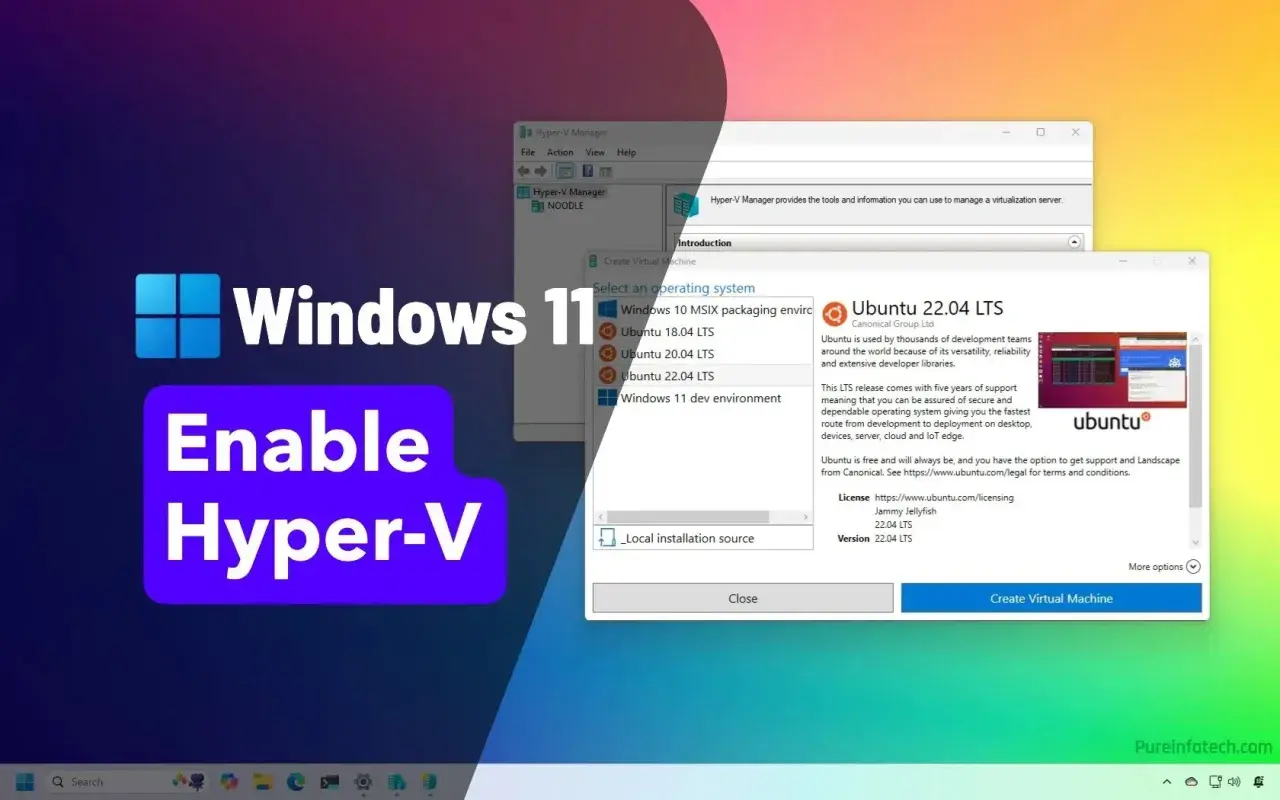
Gdy potrzebuję uruchomić drugi system Windows, przetestować aplikację .NET w odizolowanym środowisku albo sprawdzić zachowanie programu bez ryzyka dla głównej instalacji, sięgam po Hyper-V. To wbudowana w wybrane edycje Windows technologia wirtualizacji, która pozwala tworzyć maszyny wirtualne z własnym systemem, dyskiem, pamięcią i kartą sieciową. Poniżej pokazuję, jak działa, czego wymaga, jak ją włączyć oraz gdzie pojawiają się ograniczenia ważne przy pracy z aplikacjami desktopowymi.
Najważniejsze informacje o wirtualizacji Hyper-V w Windows
- Hyper-V pozwala uruchamiać odizolowane maszyny wirtualne z systemem Windows, Linux lub FreeBSD.
- Na komputerze domowym funkcja jest dostępna w edycjach Windows 11 Pro, Enterprise i Education, ale nie w Home.
- Potrzebujesz procesora z obsługą SLAT oraz VT-x lub AMD-V, włączonej wirtualizacji firmware i odpowiedniej ilości pamięci RAM.
- Do prostych testów wystarczy zwykle 8 GB RAM w komputerze hosta, choć techniczne minimum wynosi 4 GB.
- Największą praktyczną zaletą jest izolacja środowiska, a największym kosztem zużycie pamięci, miejsca na dysku i wydajności procesora.

Czym jest Hyper-V i do czego naprawdę się przydaje
Hyper-V to hipernadzorca typu 1, czyli warstwa wirtualizacji działająca bezpośrednio nad sprzętem. System Windows pełni rolę partycji nadrzędnej, a uruchamiane maszyny wirtualne działają w odseparowanych partycjach podrzędnych. Dla użytkownika najważniejsze jest to, że każda maszyna ma własny system operacyjny, pamięć, dysk wirtualny i urządzenia sieciowe.
W praktyce nie muszę kupować drugiego komputera, żeby przetestować aplikację w innej wersji Windows. Tworzę maszynę wirtualną, instaluję potrzebne środowisko i mogę ją później usunąć bez naruszania głównego systemu. To szczególnie wygodne przy pracy z aplikacjami desktopowymi, starszymi bibliotekami .NET albo programami wymagającymi konkretnej konfiguracji.
Najczęstsze zastosowania
- Testowanie aplikacji w czystym Windows bez zaśmiecania głównego systemu.
- Uruchamianie starszych wersji programów, które nie działają poprawnie na aktualnym systemie.
- Budowanie lokalnych środowisk deweloperskich z Visual Studio, SQL Serverem lub usługami pomocniczymi.
- Sprawdzanie instalatorów, aktualizacji i zmian w rejestrze w bezpiecznej piaskownicy.
- Nauka administracji Windows Server i podstaw sieci bez dodatkowego sprzętu.
- Uruchamianie systemów Linux obok Windows, gdy potrzebuję narzędzi dostępnych głównie w tym środowisku.
Nie traktowałbym jednak maszyny wirtualnej jak pełnego zamiennika drugiego komputera. Aplikacje biurowe i narzędzia programistyczne działają zwykle bardzo dobrze, ale zadania wymagające mocnej karty graficznej, niskich opóźnień lub bezpośredniego dostępu do urządzeń mogą działać wyraźnie gorzej.
Wymagania sprzętowe i edycja Windows mają znaczenie
Najczęstszy problem pojawia się jeszcze przed instalacją, gdy ktoś korzysta z Windows Home. Na komputerze klienckim pełny Hyper-V nie jest dostępny w tej edycji. Potrzebujesz zwykle Windows 10 lub Windows 11 Pro, Enterprise albo Education. Samo posiadanie nowoczesnego procesora nie wystarczy, jeśli system operacyjny nie udostępnia wymaganych składników.
Od strony sprzętowej wymagany jest 64-bitowy procesor z obsługą SLAT, czyli translacji adresów drugiego poziomu. Procesor musi również obsługiwać wirtualizację sprzętową, znaną jako Intel VT-x lub AMD-V. Odpowiednią opcję trzeba czasem włączyć ręcznie w UEFI, gdzie może występować pod nazwą Intel Virtualization Technology, SVM Mode albo podobną.Minimalne wymaganie pamięci to 4 GB RAM, ale jest to wartość techniczna, a nie komfortowa. Windows host sam potrzebuje pamięci, a każda uruchomiona maszyna zabiera kolejną część zasobów. Do jednej lekkiej maszyny z Linuxem wystarczy często komputer z 8 GB RAM, natomiast przy Windows 11 i Visual Studio rozsądniej planować 16 GB lub więcej.
| Element | Minimum | Praktyczna rekomendacja |
|---|---|---|
| Edycja systemu | Windows Pro, Enterprise lub Education | Aktualny Windows 11 Pro albo Enterprise |
| Procesor | 64-bitowy, SLAT, VT-x lub AMD-V | Nowoczesny procesor z co najmniej 4 rdzeniami |
| Pamięć RAM | 4 GB | 16 GB przy pracy deweloperskiej |
| Dysk | Miejsce na plik VHDX i system gościa | SSD z zapasem co najmniej 40-60 GB na maszynę Windows |
| Firmware | Włączona wirtualizacja sprzętowa | Włączone VT-x lub AMD-V oraz funkcje wymagane przez system gościa |
Przed konfiguracją sprawdzam też typ dysku. Maszyna na SSD będzie znacznie przyjemniejsza w użyciu niż ta sama konfiguracja na wolnym HDD. Hyper-V nie naprawi ograniczeń sprzętowych hosta, dlatego szybki dysk i odpowiednia ilość RAM często dają większą różnicę niż samo zwiększanie liczby procesorów wirtualnych.
Jak włączyć Hyper-V w Windows 11
Najprostsza metoda wykorzystuje okno funkcji systemu Windows. Otwieram menu Start, wyszukuję „Włącz lub wyłącz funkcje systemu Windows”, zaznaczam Hyper-V wraz z narzędziami zarządzania i platformą, a potem zatwierdzam zmianę. Po instalacji konieczne jest ponowne uruchomienie komputera.Przy pracy deweloperskiej wygodniej użyć PowerShell uruchomionego jako administrator. Polecenie instalujące składniki wygląda tak:
Enable-WindowsOptionalFeature -Online -FeatureName Microsoft-Hyper-V -AllPo restarcie w menu Start powinny pojawić się między innymi Menedżer funkcji Hyper-V oraz aplikacja Połączenie z maszyną wirtualną. W Windows Server instalacja przebiega jako dodanie roli serwera, najczęściej przez Server Manager albo PowerShell.
Co zrobić, gdy funkcja nie chce się włączyć
Jeżeli instalacja kończy się błędem, najpierw sprawdzam edycję systemu i stan wirtualizacji w UEFI. Pomocne jest też polecenie:
systeminfo.exeW jego wyniku interesuje mnie sekcja dotycząca wymagań Hyper-V. Jeśli widzę informację, że wykryto hipernadzorcę, sama warstwa wirtualizacji działa, nawet gdy nie wszystkie narzędzia administracyjne są zainstalowane.
Czasem problem powoduje wcześniejsza konfiguracja VirtualBox, VMware albo oprogramowania zabezpieczającego korzystającego z własnej warstwy wirtualizacji. Nie zawsze oznacza to konflikt uniemożliwiający pracę, ale może zmienić wydajność i sposób działania innych programów. W takiej sytuacji nie instalowałbym kolejnych składników w ciemno. Najpierw sprawdziłbym, który hipernadzorca jest aktywny i czy dane narzędzie wspiera pracę obok Hyper-V.
Tworzenie pierwszej maszyny wirtualnej
Po uruchomieniu Menedżera Hyper-V wybieram hosta, a następnie opcję tworzenia nowej maszyny. Kreator prowadzi przez kilka decyzji, które później mocno wpływają na wygodę pracy. Najważniejsze są generacja maszyny, pamięć, dysk wirtualny, obraz ISO oraz przełącznik sieciowy.
- Wybierz Generację 2 dla współczesnych systemów Windows i większości nowych dystrybucji Linux.
- Przydziel pamięć dopasowaną do zadania, na przykład 4-8 GB dla lekkiego systemu lub 8-12 GB dla Windows 11 z narzędziami programistycznymi.
- Utwórz dysk VHDX, najlepiej jako dysk dynamicznie rozwijany, jeśli nie potrzebujesz od razu rezerwować całej przestrzeni.
- Podłącz obraz ISO systemu operacyjnego.
- Wybierz przełącznik sieciowy i uruchom instalację.
Generacja 2 korzysta z nowocześniejszego firmware UEFI, bezpiecznego rozruchu i nowszego modelu urządzeń. Generacja 1 pozostaje przydatna głównie dla starszych systemów, które nie uruchamiają się poprawnie w środowisku UEFI. Wybór generacji po utworzeniu maszyny nie jest czymś, co można wygodnie zmienić, więc tutaj lepiej nie klikać bez zastanowienia.
Windows 11 jako system gościa
Przy instalacji Windows 11 w maszynie wirtualnej trzeba skonfigurować bezpieczny rozruch i wirtualny moduł TPM. W Menedżerze Hyper-V można dodać moduł TPM w ustawieniach zabezpieczeń maszyny, o ile jest ona maszyną drugiej generacji. Bez tych ustawień instalator może uznać, że środowisko nie spełnia wymagań systemu.Przydzielam też zasoby z rozsądkiem. Dla testowego Windows 11 dobrym punktem startowym jest 4-8 GB RAM, dwa wirtualne procesory i co najmniej kilkadziesiąt gigabajtów miejsca na dysku. Jeśli maszyna ma służyć do pracy z Visual Studio, bazą danych i przeglądarką, 8 GB RAM będzie bezpieczniejszym minimum, ale host powinien mieć wtedy wyraźny zapas.
Sieć, dyski i wydajność bez zgadywania
Wirtualna karta sieciowa nie łączy maszyny z internetem sama z siebie. Potrzebujesz przełącznika wirtualnego. Najczęściej korzystam z przełącznika zewnętrznego, który pozwala maszynie komunikować się z siecią tak, jak osobne urządzenie. Przełącznik wewnętrzny łączy hosta z maszynami, ale nie musi zapewniać dostępu do sieci fizycznej, a prywatny izoluje wyłącznie maszyny między sobą.
| Typ przełącznika | Zastosowanie | Ograniczenie |
|---|---|---|
| Zewnętrzny | Internet, sieć firmowa, testy usług dostępnych z innych urządzeń | Może wymagać zgody administratora i zmieniać konfigurację sieci hosta |
| Wewnętrzny | Komunikacja hosta z maszynami wirtualnymi | Nie zapewnia automatycznie dostępu do internetu |
| Prywatny | Izolowane laboratorium kilku maszyn | Brak bezpośredniego połączenia z hostem i siecią fizyczną |
Do dysków wirtualnych używam najczęściej formatu VHDX. Dynamicznie rozwijany plik oszczędza miejsce na początku, ale jego rozmiar rośnie wraz z danymi. Przy intensywnych testach baz danych albo dużych kompilacjach warto wcześniej zarezerwować przestrzeń lub przynajmniej kontrolować wolne miejsce, bo pełny dysk hosta może zatrzymać wszystkie maszyny.
Nie przydzielam maszynie wszystkich rdzeni i całej pamięci tylko dlatego, że są dostępne. Windows host musi nadal obsługiwać sterowniki, edytor, przeglądarkę i usługi w tle. Z mojego doświadczenia wynika, że zostawienie 30-40% zasobów dla hosta daje stabilniejsze działanie niż maksymalizacja parametrów jednej maszyny.
Hyper-V, WSL2 czy VirtualBox
Wybór zależy od tego, czy potrzebujesz pełnego systemu operacyjnego, czy tylko konkretnego środowiska. Hyper-V sprawdza się wtedy, gdy chcę mieć kompletny pulpit Windows lub Linux, osobne dyski, sieć i możliwość wykonywania testów przypominających pracę na prawdziwym komputerze.
| Rozwiązanie | Najlepsze zastosowanie | Mocna strona | Słabsza strona |
|---|---|---|---|
| Hyper-V | Pełne maszyny Windows i Linux | Integracja z Windows, izolacja i automatyzacja PowerShell | Większe zużycie zasobów niż przy lekkim środowisku kontenerowym |
| WSL2 | Narzędzia Linux, skrypty i backend | Szybki dostęp do Linuksa bez klasycznego pulpitu VM | Nie zastępuje wygodnie pełnej maszyny z graficznym systemem |
| VirtualBox lub VMware | Przenośne laboratoria i różne systemy hosta | Duża popularność i szerokie opcje konfiguracji | Możliwe różnice wydajności i kompatybilności przy aktywnym Hyper-V |
Do kompilowania aplikacji .NET i uruchamiania narzędzi linuksowych często wybrałbym WSL2. Do testowania instalatora desktopowego, polityk systemowych albo pełnego środowiska Windows wybrałbym Hyper-V. Nie ma sensu uruchamiać ciężkiej maszyny wirtualnej, jeśli potrzebujemy tylko kilku poleceń Bash.
Trzeba też pamiętać, że niektóre aplikacje korzystające z akceleracji 3D, kluczy sprzętowych, urządzeń USB lub specjalistycznych sterowników mogą nie działać w VM tak samo jak na fizycznym komputerze. To nie jest błąd konfiguracji, tylko granica abstrakcji sprzętowej. Przed przeniesieniem krytycznego programu do maszyny wirtualnej sprawdziłbym jego wymagania i przetestował najważniejsze funkcje.
Checkpointy, bezpieczeństwo i typowe błędy
Checkpoint, dawniej nazywany migawką, pozwala zapisać stan maszyny i wrócić do niego po nieudanej instalacji lub zmianie konfiguracji. Przy testach aplikacji jest bardzo użyteczny, ale nie zastępuje kopii zapasowej. Pliki checkpointów mogą zajmować dużo miejsca, a ich wielomiesięczne przechowywanie komplikuje zarządzanie dyskiem.
Do zwykłych testów wybieram checkpoint produkcyjny, który zapisuje spójny stan systemu gościa. Checkpoint standardowy zapisuje również stan pamięci i bywa wygodny w laboratorium, ale może powodować problemy przy bazach danych lub usługach, które nie lubią nagłego przywracania stanu. Po zakończeniu testów usuwam niepotrzebne punkty kontrolne i upewniam się, że przestrzeń została odzyskana.
Przeczytaj również: PowerShell w Windows - podstawy i automatyzacja
Błędy, które widzę najczęściej
- Za mało pamięci RAM przydzielonej jednocześnie hostowi i maszynie.
- Umieszczenie plików VHDX na niemal pełnym albo wolnym dysku.
- Brak przełącznika zewnętrznego, gdy maszyna ma korzystać z internetu.
- Instalacja Windows 11 bez wirtualnego TPM i bezpiecznego rozruchu.
- Traktowanie checkpointu jak backupu produkcyjnego.
- Próba przekazania urządzenia USB lub karty graficznej bez sprawdzenia, czy obsługiwany jest odpowiedni mechanizm.
Warto również rozdzielić uprawnienia. Jeśli maszyna służy do testowania nieznanego oprogramowania, nie udostępniałbym jej bez potrzeby folderów hosta ani przełącznika łączącego ją z siecią firmową. Izolacja działa tylko wtedy, gdy sam jej nie osłabimy przez nadmiar integracji i zbyt szerokie uprawnienia.
Jak podejść do Hyper-V, żeby nie przepłacić wydajnością
Do pojedynczej maszyny testowej nie potrzebuję serwerowego sprzętu. Najlepszy efekt daje zwykle komputer z procesorem mającym kilka rdzeni, 16 GB RAM i dyskiem SSD. Jeśli planuję kilka maszyn jednocześnie, ważniejsze od samej liczby wirtualnych procesorów stają się pamięć operacyjna, szybkość dysku i sposób przechowywania plików VHDX.
Na komputerze deweloperskim zacząłbym od jednej maszyny z 4-8 GB RAM, dwóch procesorów wirtualnych i dyskiem dynamicznym. Dopiero po obserwacji użycia zasobów zwiększałbym parametry. Takie podejście ogranicza sytuację, w której maszyna działa dobrze, ale cały Windows staje się powolny i utrudnia pracę.
Hyper-V jest najbardziej opłacalny wtedy, gdy potrzebuję powtarzalnego, odizolowanego środowiska i chcę zarządzać nim lokalnie lub skryptami PowerShell. Jeżeli celem jest tylko szybkie uruchomienie narzędzi Linux, lżejsze rozwiązanie będzie wygodniejsze. Jeśli jednak testuję pełną aplikację desktopową, różne wersje Windows albo konfigurację zbliżoną do produkcyjnej, ta technologia daje bardzo dobry kompromis między kontrolą a kosztem.
Najrozsądniejszy start to sprawdzenie edycji Windows, włączenie wirtualizacji w UEFI, dodanie funkcji systemowej i utworzenie małej maszyny testowej. Po kilku dniach pracy łatwo ocenić, czy potrzebujemy większej ilości RAM, innego typu sieci albo osobnego dysku. Dzięki temu wirtualizacja pozostaje praktycznym narzędziem do pracy z aplikacjami Windows, a nie kolejną skomplikowaną warstwą utrzymywaną bez wyraźnego celu.
