
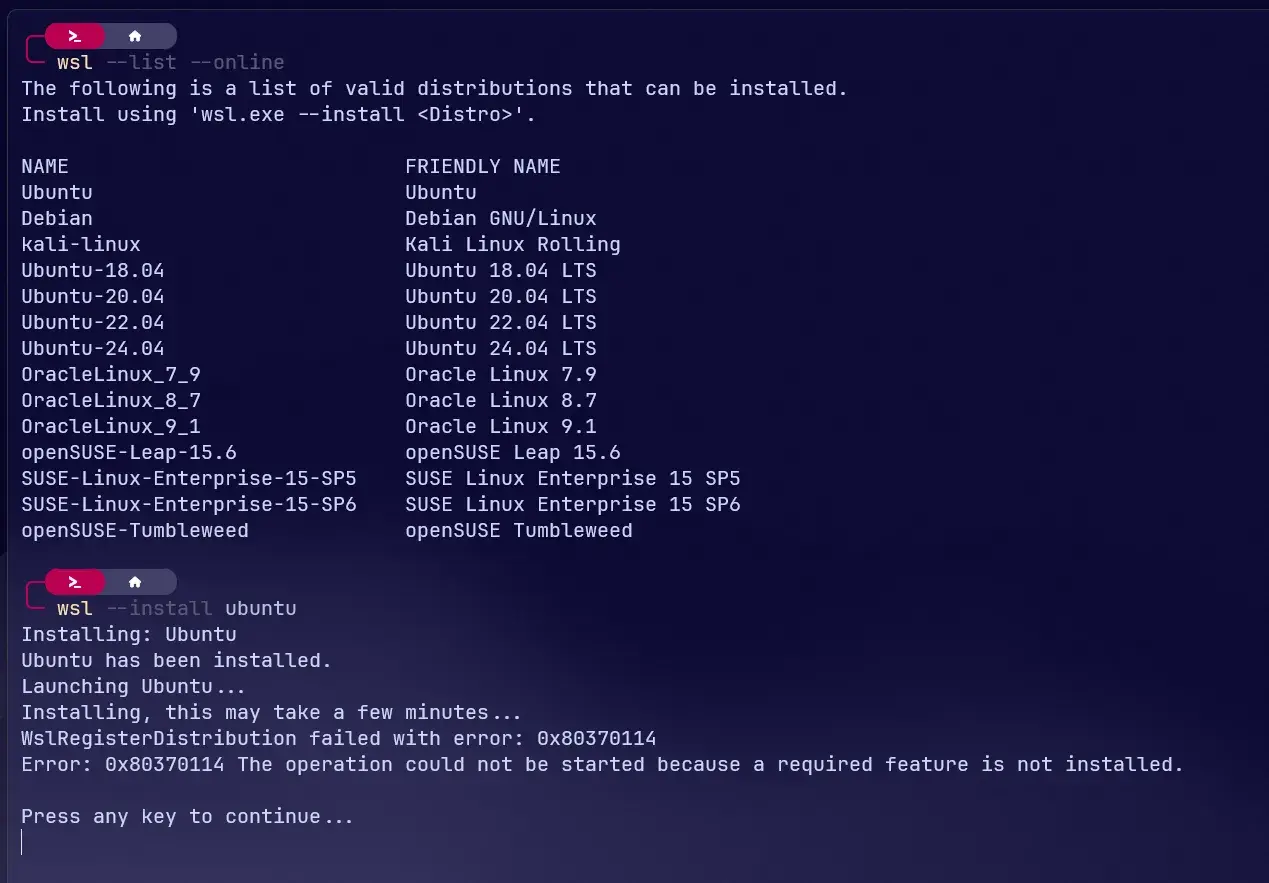
Chcesz uruchamiać Ubuntu, narzędzia .NET, skrypty Bash albo kontenery bez instalowania osobnej maszyny wirtualnej? Na Windows 11 najwygodniej zrobić to przez WSL 2. Poniżej pokazuję, jak sprawdzić wymagania, przeprowadzić instalację, wybrać dystrybucję Linuxa oraz rozwiązać problemy, które najczęściej pojawiają się po drodze.
WSL 2 na Windows 11 da się uruchomić w kilka minut
- Jedno polecenie PowerShell zwykle wystarcza do instalacji WSL i Ubuntu.
- Komputer musi mieć włączoną wirtualizację sprzętową oraz funkcję Virtual Machine Platform.
- Nowe dystrybucje są instalowane domyślnie jako WSL 2.
- Stan instalacji sprawdzisz poleceniem wsl --status albo wsl --list --verbose.
- Dla lepszej wydajności projekty programistyczne najlepiej trzymać w systemie plików Linuxa, na przykład w ~/projects.

Co właściwie instaluje WSL 2
Windows Subsystem for Linux pozwala uruchamiać środowisko GNU/Linux bez klasycznego dual bootu i bez ręcznego zarządzania pełną maszyną wirtualną. WSL 2 korzysta z lekkiej warstwy wirtualizacji i prawdziwego jądra Linuxa, dzięki czemu dobrze współpracuje z narzędziami używanymi w programowaniu, automatyzacji oraz pracy z chmurą.
Najważniejsza różnica względem WSL 1 polega na architekturze. WSL 2 zapewnia znacznie lepszą zgodność z aplikacjami Linuxa, ponieważ korzysta z rzeczywistego kernela, ale używa też wirtualnego dysku i komponentów wirtualizacyjnych. W praktyce jest to dziś domyślny wybór dla nowych instalacji.| Cecha | WSL 1 | WSL 2 |
|---|---|---|
| Kompatybilność z Linuxem | Ograniczona | Wysoka, dzięki prawdziwemu jądru Linuxa |
| Uruchamianie aplikacji i narzędzi | Szybkie w wybranych scenariuszach | Lepsze dla kontenerów i narzędzi serwerowych |
| Wymagana wirtualizacja | Nie | Tak |
| System plików | Integracja z Windows | Wirtualny dysk VHD |
Jeśli korzystasz z .NET, Azure CLI, Git, Node.js, Pythona albo Dockera, wybór WSL 2 jest zazwyczaj oczywisty. Ja traktuję go jako praktyczne środowisko Linuxa do pracy lokalnej, a Windows zostawiam do aplikacji desktopowych, IDE i narzędzi biurowych.
Zanim zaczniesz sprawdź wymagania
Na współczesnym Windows 11 instalacja jest prosta, ale dwa warunki mają znaczenie. Potrzebujesz aktualnego systemu Windows 11 oraz procesora obsługującego wirtualizację. Funkcja ta może być wyłączona w ustawieniach UEFI lub BIOS, nawet jeśli sam procesor ją obsługuje.
Wersję systemu sprawdzisz skrótem Win + R, wpisując winver. Możesz też użyć PowerShella:
winverW Menedżerze zadań, w zakładce „Wydajność” i sekcji procesora, znajdziesz informację Wirtualizacja. Jeśli widnieje tam status „Wyłączona”, trzeba ją aktywować w UEFI lub BIOS. Nazwa ustawienia zależy od producenta. Na komputerach z procesorami Intel najczęściej spotkasz Intel VT-x, a przy AMD zwykle AMD-V lub SVM Mode.
WSL 2 potrzebuje również funkcji Virtual Machine Platform. Standardowa instalacja włącza ją automatycznie, ale na komputerach firmowych może być zablokowana przez zasady administracyjne. W takim przypadku samo polecenie instalacyjne nie wystarczy i potrzebna będzie pomoc administratora.
Przed instalacją przygotuj też trochę wolnego miejsca. Sama dystrybucja Ubuntu nie jest dużym obciążeniem, lecz pakiety, obrazy kontenerów i środowiska deweloperskie mogą z czasem zajmować kilkanaście lub kilkadziesiąt gigabajtów. WSL przechowuje dane dystrybucji w wirtualnym dysku, który rośnie wraz z użyciem.
Najprostsza instalacja WSL 2 na Windows 11
Najwygodniejsza metoda wykorzystuje PowerShell uruchomiony z uprawnieniami administratora. Otwórz menu Start, wyszukaj PowerShell, kliknij wynik prawym przyciskiem i wybierz uruchomienie jako administrator. Wpisz:
wsl --installPolecenie włączy wymagane składniki systemu, zainstaluje domyślną dystrybucję Ubuntu i ustawi WSL 2 jako domyślną wersję dla nowych instalacji. Po wykonaniu polecenia uruchom ponownie komputer, nawet jeśli system nie wymusi tego od razu.
Przy pierwszym uruchomieniu Ubuntu trzeba poczekać na rozpakowanie plików, a później utworzyć nazwę użytkownika Linuxa i hasło. To konto jest niezależne od konta Microsoft lub lokalnego konta Windows. Podczas wpisywania hasła w terminalu nie zobaczysz żadnych znaków, co jest normalnym zachowaniem Linuxa.
Jeżeli chcesz od razu wskazać konkretną dystrybucję, najpierw wyświetl dostępne opcje:
wsl --list --onlinePrzykładowa instalacja Debiana wygląda tak:
wsl --install -d DebianUbuntu jest dobrym wyborem dla większości osób, ponieważ ma dużo dokumentacji i szeroką bazę pakietów. Debian sprawdzi się wtedy, gdy zależy Ci na bardziej zachowawczym środowisku. Kali Linux ma sens głównie w pracy związanej z bezpieczeństwem, a nie jako uniwersalna dystrybucja do codziennego programowania.
Jak potwierdzić, że działa właściwa wersja
Po restarcie uruchom PowerShell i sprawdź status WSL:
wsl --statusNajważniejsza informacja to domyślna wersja, która powinna wynosić 2. Listę zainstalowanych dystrybucji wraz z ich wersją sprawdzisz dokładniej:
wsl --list --verbosePrzykładowy wynik może wyglądać tak:
  NAME      STATE           VERSION
* Ubuntu    Running         2
Jeżeli przy dystrybucji widzisz wersję 1, możesz ustawić ją na WSL 2 poleceniem:
wsl --set-version Ubuntu 2Nazwa pochodząca z kolumny NAME musi być wpisana dokładnie. Konwersja może potrwać od kilku sekund do kilku minut, zależnie od ilości danych w dystrybucji.
Domyślną wersję dla kolejnych instalacji ustawisz tak:
wsl --set-default-version 2Do aktualizacji samego komponentu WSL służy:
wsl --updateW praktyce dobrze wykonać aktualizację zaraz po instalacji. Dzięki temu korzystasz z nowszego jądra i poprawek, które mogą mieć znaczenie przy Dockerze, sieci albo obsłudze aplikacji graficznych Linuxa.
Konfiguracja środowiska do .NET i Azure
Po instalacji możesz uruchomić dystrybucję komendą wsl albo otworzyć Ubuntu z menu Start. Windowsowe dyski są dostępne w Linuxie pod ścieżkami takimi jak /mnt/c i /mnt/d. Przykładowo katalog Pulpit znajdziesz zwykle w lokalizacji zbliżonej do /mnt/c/Users/Nazwa/Pulpit.
Do szybkiego dostępu to wygodne rozwiązanie, ale przy większych projektach nie trzymałbym kodu wyłącznie na zamontowanym dysku Windows. Operacje na tysiącach małych plików, typowe dla node_modules, cache NuGet lub repozytoriów z dużą liczbą plików, mogą działać wolniej. Lepszy układ wygląda tak:
mkdir -p ~/projects
cd ~/projects
Repozytoria przechowywane w systemie plików Linuxa zwykle zapewniają sprawniejsze działanie narzędzi deweloperskich. Z Windows możesz nadal otwierać ten katalog w Visual Studio Code, używając rozszerzenia WSL, które uruchamia część narzędzi bezpośrednio wewnątrz dystrybucji.
W takim środowisku możesz zainstalować SDK .NET, Git, Azure CLI i inne zależności dokładnie tak, jak na serwerze Linux. To ogranicza różnice między komputerem programisty a środowiskiem uruchomieniowym w Azure, choć nie eliminuje wszystkich różnic konfiguracyjnych.
WSL 2 obsługuje również aplikacje graficzne Linuxa w środowisku Windows 11. Nie każda aplikacja zachowa się idealnie, dlatego traktowałbym tę funkcję jako praktyczny dodatek, a nie pełny zamiennik natywnego programu Windows. Do codziennego programowania najwięcej korzyści nadal daje terminal, menedżer pakietów i narzędzia serwerowe.
Najczęstsze problemy podczas instalacji
Polecenie pokazuje tylko pomoc WSL
Jeżeli po wpisaniu wsl --install widzisz ekran pomocy zamiast instalacji, WSL może być już częściowo skonfigurowany. Sprawdź dostępne dystrybucje i zainstaluj jedną jawnie:
wsl --list --online
wsl --install -d Ubuntu
Instalacja zatrzymuje się na 0 procentach
Przy problemach z pobraniem dystrybucji możesz użyć instalacji przez bezpośrednie pobranie pakietu:
wsl --install --web-download -d UbuntuTo pomaga między innymi wtedy, gdy Microsoft Store jest ograniczony przez sieć firmową, filtr DNS albo politykę bezpieczeństwa. Jeśli korzystasz z VPN, na czas instalacji dobrze jest go wyłączyć, ponieważ wirtualne interfejsy sieciowe czasem kolidują z konfiguracją WSL.
Pojawia się błąd 0x80370102
Ten komunikat zwykle oznacza problem z wirtualizacją. Sprawdź, czy w UEFI lub BIOS aktywna jest wirtualizacja procesora oraz czy w systemie działa Virtual Machine Platform. Po zmianie ustawień sprzętowych wykonaj pełny restart komputera.
Jeżeli Windows 11 działa wewnątrz innej maszyny wirtualnej, potrzebujesz także włączonej zagnieżdżonej wirtualizacji. Bez niej system gościa nie będzie mógł uruchomić kolejnej warstwy wymaganej przez WSL 2.
Przeczytaj również: Skróty klawiaturowe w CMD - szybka obsługa konsoli
Dystrybucja nie uruchamia się poprawnie
Na początek zatrzymaj wszystkie instancje WSL i uruchom je ponownie:
wsl --shutdown
wsl
Jeżeli problem dotyczy konkretnej dystrybucji, sprawdź jej stan poleceniem wsl --list --verbose. Ostatecznością jest wyrejestrowanie dystrybucji, ale ta operacja usuwa jej pliki i dane:
wsl --unregister UbuntuUżywaj tego polecenia tylko wtedy, gdy masz kopię ważnych projektów i świadomie chcesz zacząć od zera. Samo odinstalowanie aplikacji Ubuntu z menu Start nie zawsze oznacza usunięcie całego środowiska WSL, dlatego przed porządkami sprawdź dokładnie listę dystrybucji.
Po instalacji wybierz jeden rozsądny nawyk
Największą różnicę w codziennej pracy robi nie kolejna zmiana ustawień, lecz uporządkowanie miejsca przechowywania projektów. Kod, zależności i narzędzia uruchamiane w Linuxie trzymaj w katalogu domowym WSL, a pliki przeznaczone głównie do edycji w Windows przechowuj na dysku Windows.
Po pierwszym uruchomieniu sprawdź trzy rzeczy: czy dystrybucja ma wersję 2, czy działa polecenie wsl --update i czy wirtualizacja jest aktywna. Taki krótki test oszczędza później sporo czasu przy instalowaniu .NET SDK, Dockera oraz narzędzi Azure.
Jeżeli potrzebujesz tylko terminala Linuxa, instalacja Ubuntu przez wsl --install będzie najkrótszą drogą. Jeżeli budujesz bardziej rozbudowane środowisko, zacznij od jednej dystrybucji, trzymaj projekty w jej systemie plików i dopiero później dodawaj kolejne elementy. Dzięki temu WSL 2 pozostaje lekkim, przewidywalnym środowiskiem pracy zamiast kolejną warstwą konfiguracji do pilnowania.
