
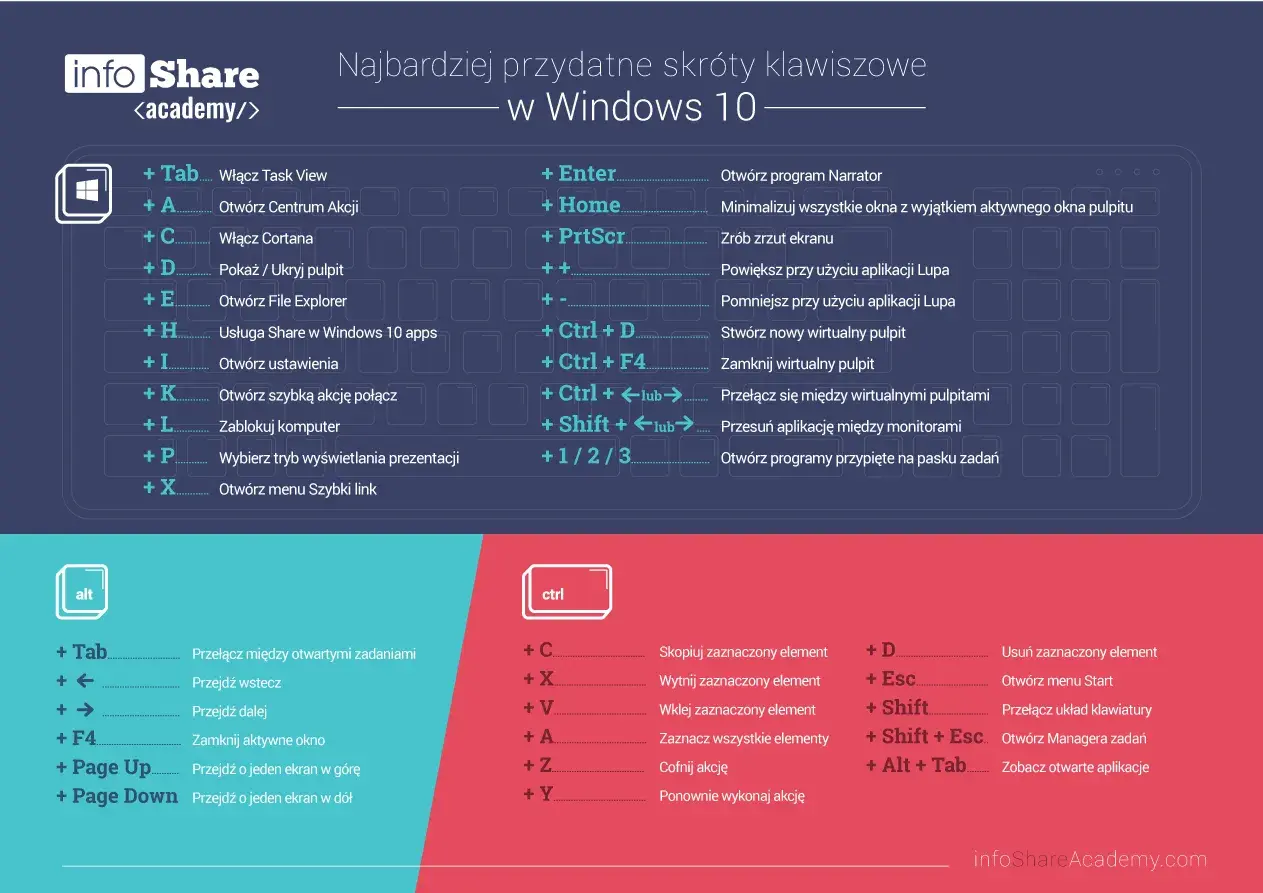
Praca w Windowsie często zaczyna się od szybkiego uruchomienia konsoli, a potem wymaga sprawnego poruszania się po historii poleceń, kopiowania tekstu i poprawiania komend bez sięgania po mysz. Pytanie o cmd na klawiaturze zwykle dotyczy właśnie tych dwóch rzeczy: jak otworzyć Wiersz polecenia oraz jak wygodnie obsługiwać go skrótami.
Kilka skrótów wystarczy, aby sprawniej pracować w CMD
- Win + R otwiera okno Uruchamianie, w którym można wpisać cmd.
- Ctrl + Shift + Enter uruchamia znalezioną aplikację z uprawnieniami administratora.
- Strzałki góra i dół pozwalają szybko wracać do wcześniej używanych poleceń.
- Tab automatycznie uzupełnia nazwy plików i folderów.
- Ctrl + C przerywa działające polecenie, a Ctrl + V wkleja tekst.
Jak uruchomić CMD bez myszy
Najbardziej uniwersalny skrót to Win + R. Po jego naciśnięciu wpisuję cmd i zatwierdzam klawiszem Enter. To wystarcza do zwykłej pracy, na przykład uruchamiania narzędzi .NET, sprawdzania połączenia sieciowego czy przechodzenia między katalogami.
Gdy potrzebne są uprawnienia administratora, wygodniej użyć wyszukiwarki systemowej. Naciskam Win + S, wpisuję „Wiersz polecenia” albo „cmd”, a potem zamiast samego Entera używam Ctrl + Shift + Enter. Windows wyświetli monit kontroli konta użytkownika, który trzeba potwierdzić.
W Windows 11 skrót Win + X otwiera menu podręczne dla zaawansowanych użytkowników. Klawisz A zwykle uruchamia terminal z uprawnieniami administratora, ale nie zawsze będzie to klasyczne CMD. W zależności od konfiguracji może otworzyć się Windows Terminal z PowerShellem. To nie błąd, tylko różnica między aplikacją terminala a konkretną powłoką.
CMD w konkretnym folderze
Jeżeli pracuję z projektem, nie chcę za każdym razem wpisywać długiej ścieżki poleceniem cd. W Eksploratorze plików naciskam Ctrl + L, wpisuję cmd i zatwierdzam Enterem. Konsola otworzy się od razu w aktualnie wyświetlanym katalogu.
Ta metoda szczególnie dobrze sprawdza się przy projektach w .NET, repozytoriach Git i skryptach wdrożeniowych. Dzięki niej polecenia takie jak dotnet build czy git status wykonuję w odpowiednim miejscu bez ręcznego odtwarzania ścieżki.
Skróty do poruszania się po historii poleceń
Największą oszczędność czasu daje historia wpisywanych komend. Klawisz Strzałka w górę przywraca poprzednie polecenie, a Strzałka w dół przechodzi do nowszych wpisów. Można naciskać je wielokrotnie, aż znajdzie się właściwa komenda.
| Skrót | Działanie |
|---|---|
| Strzałka w górę | Przywraca wcześniejsze polecenie. |
| Strzałka w dół | Przechodzi do nowszego polecenia w historii. |
| F7 | Wyświetla listę historii poleceń w aktywnym oknie. |
| Alt + F7 | Czyści historię poleceń bieżącej sesji. |
| Tab | Uzupełnia nazwę pliku lub folderu. |
| Shift + Tab | Przechodzi do poprzedniego wyniku autouzupełniania. |
W praktyce najbardziej przydaje mi się połączenie strzałki w górę i Tab. Mogę przywrócić podobną komendę, poprawić jeden parametr i uzupełnić nazwę katalogu bez przepisywania całej linii. To drobiazg, ale przy powtarzalnych zadaniach szybko staje się naturalnym odruchem.
Poruszanie kursorem w długiej komendzie
Do przemieszczania się po wpisanym poleceniu służą klawisze Home i End. Pierwszy przenosi kursor na początek bieżącej linii, drugi na jej koniec. Z kolei Ctrl + strzałka w lewo i Ctrl + strzałka w prawo przesuwają kursor całymi słowami.
Jeśli pomylę jeden argument w długim poleceniu, nie kasuję całej linii. Przechodzę do błędnego fragmentu, poprawiam go i naciskam Enter. Przy pracy z parametrami dotnet, robocopy albo curl taka metoda jest zdecydowanie szybsza niż wpisywanie komendy od początku.
Kopiowanie, wklejanie i przerywanie działania komendy
Współczesne wersje konsoli obsługują standardowe skróty Ctrl + C, Ctrl + V i Ctrl + A, ale zachowanie Ctrl + C zależy od sytuacji. Gdy tekst jest zaznaczony, skrót może skopiować zaznaczenie. Gdy działa proces, zwykle wysyła sygnał przerwania.
| Skrót | Zastosowanie |
|---|---|
| Ctrl + V | Wkleja tekst ze schowka. |
| Ctrl + A | Zaznacza całą bieżącą linię lub zawartość konsoli, zależnie od trybu. |
| Ctrl + C | Przerywa działające polecenie albo kopiuje zaznaczony tekst. |
| Ctrl + Break | Przerywa wykonywanie polecenia w sytuacjach, w których Ctrl + C nie wystarcza. |
| Esc | Usuwa aktualnie wpisaną, ale jeszcze niewykonaną linię. |
Najczęstszy błąd polega na używaniu Ctrl + C bez sprawdzenia kontekstu. Przy kopiowaniu komendy może zadziałać zgodnie z oczekiwaniem, ale podczas działania skryptu przerwie jego wykonanie. W przypadku poleceń modyfikujących pliki lub konfigurację systemu zawsze sprawdzam, czy proces rzeczywiście można bezpiecznie zatrzymać.
Do szybkiego wyczyszczenia ekranu służy polecenie cls. Nie usuwa ono historii poleceń, a jedynie porządkuje widok. Dzięki temu nadal mogę wrócić do wcześniejszych komend za pomocą strzałki w górę.
Praca z uprawnieniami administratora
Samo uruchomienie CMD nie daje automatycznie pełnych uprawnień. Jeżeli komenda zmienia ustawienia systemowe, zarządza usługami albo modyfikuje chronione pliki, potrzebna będzie sesja administratora. Rozpoznam ją po tytule okna zawierającym informację o administratorze oraz po lokalizacji początkowej, która często wskazuje katalog systemowy.
Najprostsza ścieżka wygląda tak: Win + S, wpisanie „cmd”, a następnie Ctrl + Shift + Enter. Alternatywnie można użyć Win + X i wybrać opcję terminala administratora. W terminalu da się później uruchomić klasyczny Wiersz polecenia, wpisując cmd.
Uprawnienia administratora nie są sposobem na rozwiązanie każdego problemu. Uruchamianie wszystkich narzędzi w tym trybie zwiększa zakres zmian, które mogą wykonać polecenia, dlatego do zwykłego ping, ipconfig czy dotnet --info wystarczy standardowe okno.
Przeczytaj również: var w JavaScripcie - zakres, hoisting i pułapki starego kodu
Jak rozpoznać, że problem wynika z uprawnień
Typowym sygnałem jest komunikat o odmowie dostępu, braku uprawnień albo niemożności zapisania pliku. Najpierw sprawdzam ścieżkę i składnię polecenia, a dopiero potem otwieram konsolę jako administrator. Część błędów wynika bowiem z pracy w niewłaściwym katalogu, a nie z braku uprawnień.
CMD, Windows Terminal i PowerShell nie są tym samym
W codziennej rozmowie nazwy CMD i terminal bywają używane zamiennie, ale technicznie oznaczają różne rzeczy. CMD to klasyczna powłoka poleceń, PowerShell jest bardziej rozbudowanym środowiskiem automatyzacji, a Windows Terminal to aplikacja, która może uruchamiać kilka powłok w osobnych kartach.
| Narzędzie | Kiedy ma sens |
|---|---|
| CMD | Proste polecenia systemowe, starsze skrypty BAT i szybka diagnostyka. |
| PowerShell | Automatyzacja, zarządzanie systemem, obiekty i bardziej złożone skrypty. |
| Windows Terminal | Wygodna aplikacja z kartami, profilami i obsługą wielu powłok. |
Skróty opisane w tym tekście dotyczą głównie pracy z klasyczną powłoką CMD, ale wiele z nich działa również w Windows Terminal. Różnice mogą pojawić się przy kopiowaniu, zaznaczaniu tekstu i obsłudze skrótów przejętych przez sam terminal. Gdy skrót zachowuje się inaczej, sprawdzam ustawienia profilu zamiast zakładać, że polecenie jest uszkodzone.
Jak zapamiętać najważniejsze skróty bez nauki całej tabeli
Nie ma potrzeby zapamiętywać kilkudziesięciu kombinacji. Na początek wystarczą Win + R do uruchamiania, Ctrl + Shift + Enter do trybu administratora, strzałki do historii, Tab do uzupełniania ścieżek oraz Ctrl + C do zatrzymywania procesu.
Resztę najlepiej poznawać przy realnych zadaniach. Gdy często poprawiam długie komendy, uczę się skrótów do poruszania kursorem. Gdy pracuję z katalogami, korzystam z autouzupełniania. Taki sposób działa lepiej niż próba zapamiętania całej listy jednego wieczoru.
Największą różnicę robi nie sam skrót, lecz połączenie go z dobrą organizacją pracy. Otwieranie konsoli w odpowiednim folderze, ostrożne używanie uprawnień administratora i korzystanie z historii poleceń pozwalają pracować szybciej, a jednocześnie ograniczają liczbę pomyłek.
