
Praca na domowym komputerze z biura, pomoc rodzicowi przy ustawieniach systemu albo dostęp do środowiska z Visual Studio uruchomionego na mocniejszej maszynie nie wymaga siedzenia przed jej ekranem. Pokażę, jak działa pulpit zdalny w Windows, czym różni się od narzędzi do jednorazowej pomocy, jak skonfigurować połączenie i jak nie wystawić komputera na niepotrzebne ryzyko.
Zdalny dostęp działa dobrze, gdy właściwie dobierzesz narzędzie i zabezpieczysz hosta
- Windows Pro, Enterprise i Education mogą przyjmować połączenia RDP, natomiast edycja Home działa tylko jako klient.
- Do regularnej pracy najlepszy jest RDP przez VPN, a do jednorazowej pomocy prostsza aplikacja asystująca.
- Komputer docelowy musi być włączony, dostępny w sieci i wybudzony.
- Nie wystawiaj bezpośrednio portu RDP do internetu. Użyj VPN, bramy dostępowej albo zaufanej usługi pośredniczącej.
- Najczęstsze problemy powodują zapora, uśpienie komputera, błędne konto i brak dostępu sieciowego.

Jak działa zdalny dostęp do komputera z Windows
W takim połączeniu jedno urządzenie pełni rolę hosta, czyli komputera udostępniającego swój pulpit i aplikacje. Drugie urządzenie jest klientem. Obraz pulpitu, kliknięcia, klawiatura i część urządzeń peryferyjnych są przesyłane przez sieć, dlatego możesz korzystać z programów tak, jakbyś siedział przy danym komputerze.
To rozwiązanie ma sens szczególnie wtedy, gdy aplikacja działa tylko na Windows albo wymaga wydajnego sprzętu. Sam korzystałbym z niego między innymi do pracy z Visual Studio, narzędziami bazodanowymi i lokalnym środowiskiem .NET, ponieważ kod, zależności i konfiguracja pozostają na jednej maszynie.
Co musi być przygotowane
- Komputer docelowy musi być włączony i podłączony do sieci.
- System musi obsługiwać przyjmowanie sesji zdalnych.
- Konto użytkownika musi mieć prawo logowania zdalnego.
- Zapora sieciowa musi przepuszczać właściwy ruch.
- Klient musi mieć trasę do hosta, lokalnie albo przez VPN.
Trzeba też pamiętać o uśpieniu. Jeżeli komputer przejdzie w tryb sleep, połączenie zwykle przestanie działać. W domu można skonfigurować wybudzanie przez sieć, ale wymaga to zgodnej karty sieciowej, ustawień BIOS-u i odpowiedniej konfiguracji routera.
Konfiguracja wbudowanego rozwiązania Windows
Najprostsza konfiguracja zaczyna się od sprawdzenia edycji systemu. Windows 11 Pro, Enterprise i Education mogą działać jako host, podobnie jak Windows Server. Windows Home nie przyjmuje standardowych sesji RDP, choć z tej edycji można łączyć się z innym komputerem.
Włączanie dostępu
- Otwórz Ustawienia, a potem przejdź do sekcji System.
- Wybierz Pulpit zdalny i włącz tę funkcję.
- Potwierdź zmianę ustawień.
- Sprawdź nazwę komputera wyświetlaną w tym samym miejscu.
- Jeśli dostęp ma mieć inne konto, dodaj je do listy dozwolonych użytkowników.
Windows zazwyczaj sam konfiguruje odpowiednią regułę zapory dla sieci prywatnej. Mimo to sprawdzam, czy profil sieci jest właściwy, bo przypadkowe ustawienie sieci jako publicznej potrafi zablokować połączenie.
Łączenie z drugiego komputera
Na urządzeniu klienckim uruchom aplikację Podłączanie pulpitu zdalnego. Wpisz nazwę hosta albo jego adres IP, wybierz połączenie i podaj dane konta. W środowisku firmowym wygodniejsza bywa nazwa DNS, ponieważ adres IP może zmieniać się po restarcie routera.
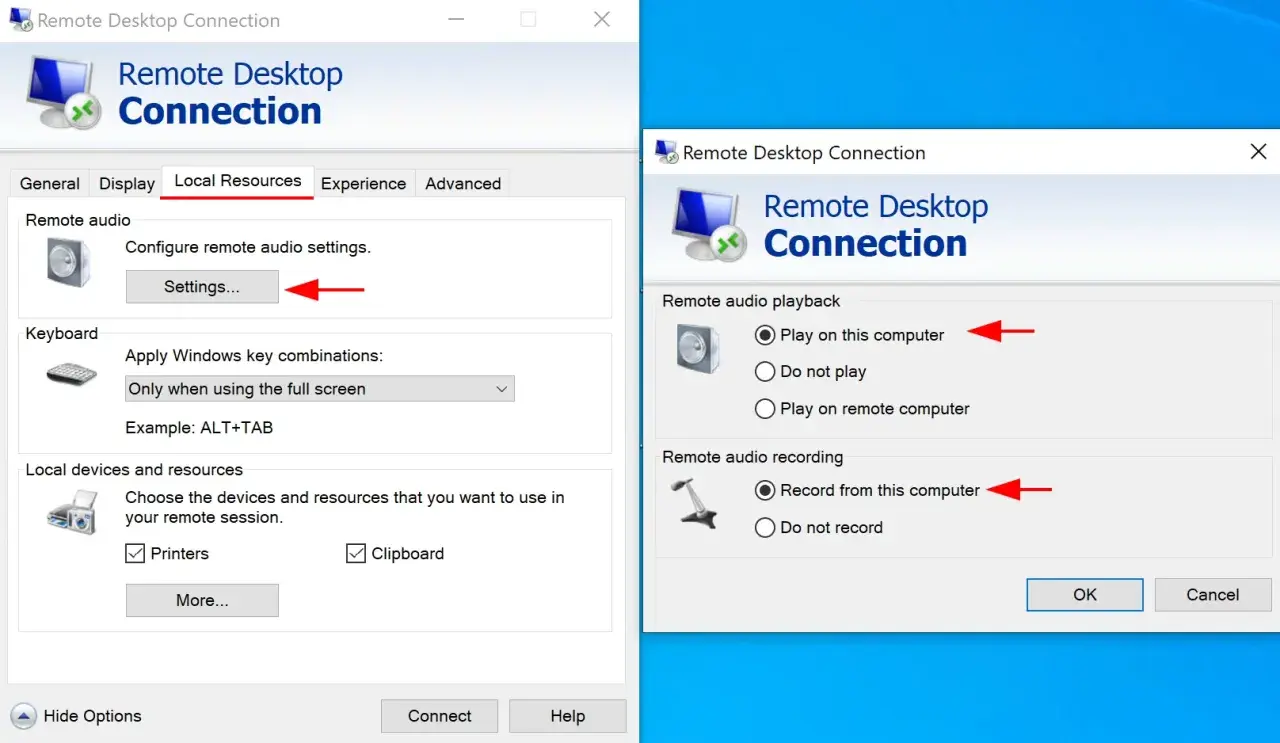
Przed rozpoczęciem pracy sprawdź ustawienia schowka, dysków, dźwięku i drukarek. Przekierowanie lokalnego dysku jest wygodne, ale zwiększa zakres dostępu do danych. Zostawiam włączone tylko te funkcje, których naprawdę potrzebuję, najczęściej schowek i ewentualnie jeden katalog roboczy.
Połączenie spoza domu wymaga dodatkowej warstwy
W sieci lokalnej wystarczy zwykle nazwa komputera lub prywatny adres IP. Połączenie z kawiarni, hotelu czy komórkowego internetu jest trudniejsze, ponieważ host znajduje się za routerem i nie powinien być bezpośrednio dostępny dla całego internetu.
Najbezpieczniejszy wariant to VPN
VPN tworzy zaszyfrowany tunel do sieci, w której znajduje się komputer. Po jego uruchomieniu klient RDP widzi host podobnie jak urządzenie w domu. Możesz użyć firmowego VPN, rozwiązania na routerze albo zaufanej sieci nakładkowej, na przykład opartej na tożsamości urządzeń.
Nie polecam prostego przekierowania portu 3389 na komputer domowy. Sam fakt, że połączenie jest szyfrowane, nie oznacza, że bezpośrednie wystawienie usługi jest dobrym pomysłem. Automatyczne skanery internetu stale szukają takich punktów wejścia, a słabe hasło lub nieaktualny system mogą szybko stać się problemem.
Przeczytaj również: Zmienne środowiskowe w Windows - PATH, zakresy i konfiguracja
Minimalny zestaw zabezpieczeń
- Używaj silnego, unikatowego hasła i nie loguj się kontem administratora, jeśli nie jest to konieczne.
- Pozostaw włączone uwierzytelnianie na poziomie sieci, znane jako NLA.
- Ogranicz dostęp do konkretnych użytkowników, zamiast udostępniać sesję wszystkim kontom.
- Aktualizuj Windows, aplikację kliencką i oprogramowanie VPN.
- Włącz dodatkowe uwierzytelnianie na poziomie VPN lub bramy, jeśli jest dostępne.
- Wyłącz usługę, gdy nie jest już potrzebna, szczególnie na prywatnym komputerze używanym sporadycznie.
W firmie dochodzą jeszcze zasady audytu, segmentacja sieci i centralne zarządzanie uprawnieniami. Przy większej liczbie stanowisk lepiej użyć bramy RDS, Azure Virtual Desktop albo Windows 365 niż ręcznie przekierowywać porty na każdym komputerze.
RDP, szybka pomoc i aplikacje zewnętrzne
Nie każde zadanie wymaga pełnej sesji systemowej. Dobór narzędzia zależy przede wszystkim od tego, czy chcesz regularnie pracować na własnym komputerze, czy tylko pokazać komuś rozwiązanie problemu.
| Rozwiązanie | Najlepsze zastosowanie | Najważniejsze ograniczenie |
|---|---|---|
| RDP w Windows | Stała praca na zdalnym komputerze i aplikacjach desktopowych | Host wymaga odpowiedniej edycji Windows oraz konfiguracji sieci |
| Pomoc zdalna Windows | Jednorazowa pomoc użytkownikowi za jego zgodą | Nie jest wygodnym zamiennikiem stałego dostępu do własnej stacji |
| Chrome Remote Desktop | Prosty dostęp między różnymi systemami, także z przeglądarki | Zależność od usługi internetowej i konta Google |
| AnyDesk, TeamViewer lub RustDesk | Wsparcie techniczne i dostęp przez NAT bez konfigurowania routera | Licencje, polityka prywatności i sposób przechowywania danych zależą od narzędzia |
Do pomocy rodzinie wybrałbym aplikację, w której użytkownik widzi kod sesji i sam zatwierdza dostęp. To ogranicza ryzyko pozostawienia stałego kanału do komputera. Microsoft opisuje takie rozwiązanie jako narzędzie do pomocy użytkownikom, a nie jako pełnoprawne środowisko do codziennej pracy.
Chrome Remote Desktop jest wygodny, gdy klientem ma być macOS, Linux, ChromeOS albo telefon. Z kolei RDP zwykle daje lepsze odczucia przy pracy z typowymi aplikacjami Windows, zwłaszcza gdy połączenie jest stabilne i ma niskie opóźnienia.
Przy narzędziach komercyjnych sprawdź warunki licencji. Darmowy wariant może wystarczyć prywatnie, ale w firmie mogą obowiązywać limity albo wymóg płatnego planu. W przypadku danych klientów i kodu źródłowego przeanalizuj także model zaufania do dostawcy, nie tylko szybkość instalacji.
Co sprawdzić, gdy połączenie nie działa
Problemy z dostępem najczęściej nie wynikają z samej aplikacji. Zaczynam od prostego testu: czy komputer odpowiada w sieci, czy jest wybudzony i czy używam właściwej nazwy hosta. Dopiero później zaglądam do zapory i ustawień konta.
- Brak hosta w sieci oznacza zwykle wyłączony komputer, uśpienie, błędny adres albo problem z VPN.
- Odmowa logowania wskazuje na złe hasło, konto bez uprawnień lub próbę użycia konta bez hasła.
- Błąd zapory wymaga sprawdzenia reguł dla Pulpitu zdalnego i profilu sieci.
- Czarny ekran lub opóźnienia mogą wynikać z przeciążenia hosta, słabego łącza albo zbyt wysokiej jakości obrazu.
- Rozłączanie sesji często powodują niestabilny Wi-Fi, zmiana adresu IP lub zasady oszczędzania energii.
W aplikacji klienta ogranicz rozdzielczość i głębię kolorów, jeśli pracujesz przez wolne łącze. Dla edytora kodu i terminala nie potrzebujesz efektów wizualnych, a wyłączenie animacji potrafi dać większą poprawę niż sama zmiana programu.
Jeżeli zdalnie uruchamiasz ciężkie IDE, kompilację lub maszynę wirtualną, sprawdź zasoby hosta. 16 GB pamięci RAM może wystarczyć do typowej pracy programistycznej, ale Visual Studio, lokalna baza danych, Docker i przeglądarka z wieloma kartami potrafią szybko wykorzystać ten zapas.
Konfiguracja, o której najłatwiej zapomnieć
Przed pierwszą sesją nadaj komputerowi czytelną nazwę, ustaw stałą rezerwację DHCP w routerze i przygotuj osobne konto do zdalnego dostępu. Takie drobiazgi oszczędzają czas, gdy po kilku tygodniach trzeba połączyć się z maszyną, której adresu nikt już nie pamięta.
Do prywatnego komputera wystarczy zwykle RDP dostępny wyłącznie przez VPN. W środowisku deweloperskim lub firmowym dołóż kopie zapasowe, rejestrowanie logowań i zasadę najmniejszych uprawnień. Zdalny pulpit jest tylko sposobem wejścia do systemu, więc przejmuje wszystkie konsekwencje błędnej konfiguracji tego systemu.Najrozsądniejszy wybór jest prosty. Do stałej pracy wybierz RDP z bezpiecznym dostępem sieciowym, do jednorazowej pomocy użyj sesji zatwierdzanej przez drugą osobę, a do połączeń między różnymi platformami rozważ usługę pośredniczącą. Komfort pojawia się dopiero wtedy, gdy wygoda nie odbywa się kosztem kontroli nad kontami i danymi.
