
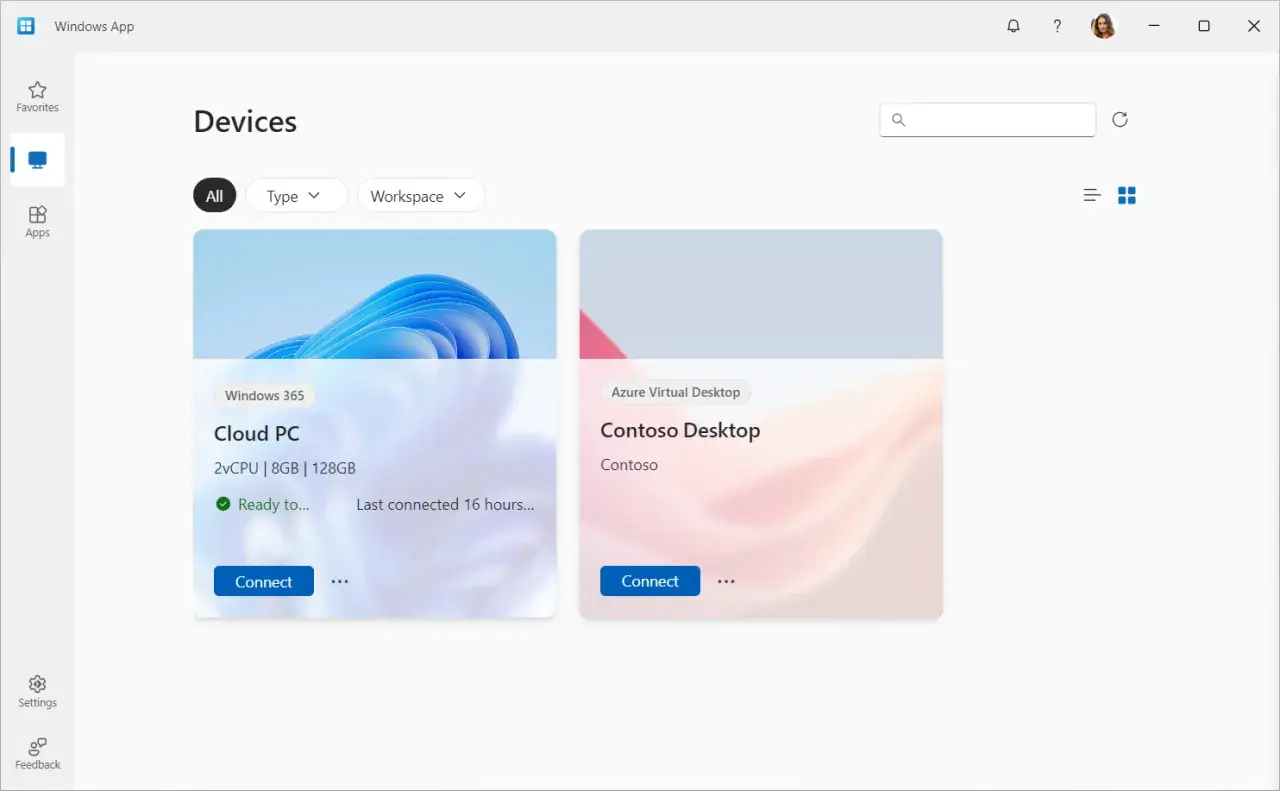
Chcesz uruchomić program dostępny tylko w Windows, pracując na Macu? Microsoft Remote Desktop na Macu pozwala połączyć się ze zdalnym komputerem i korzystać z jego pulpitu, aplikacji oraz plików niemal tak, jakbyś siedział przed nim lokalnie. Obecnie dawny klient Remote Desktop został zastąpiony przez Windows App, dlatego pokażę aktualną konfigurację, wymagania, ustawienia oraz rozwiązania typowych problemów.
Najważniejsze informacje przed pierwszym połączeniem
- Windows App zastąpił dawną aplikację Microsoft Remote Desktop dla macOS.
- Mac powinien działać pod kontrolą macOS 12 lub nowszego.
- Zdalny komputer musi mieć włączony Pulpit zdalny i edycję Windows inną niż Home.
- W tej samej sieci wystarczy nazwa komputera albo adres IP, a poza nią potrzebujesz VPN-u lub bramy RD Gateway.
- Aplikacja jest bezpłatna, ale sam komputer, Windows 365 lub Azure Virtual Desktop mogą wymagać osobnej licencji.
Co zmieniło się w Microsoft Remote Desktop na Macu
Najważniejsza zmiana jest prosta, ale łatwo ją przeoczyć. Klient znany wcześniej jako Microsoft Remote Desktop dla macOS nie jest już rozwijany jako osobna aplikacja. Zastąpiła go Windows App, która obsługuje nie tylko zwykłe połączenia z komputerem, lecz także Azure Virtual Desktop, Windows 365, Microsoft Dev Box i Remote Desktop Services.
Dla osoby, która chce połączyć Maca z domowym albo firmowym komputerem z Windows, różnica w praktyce nie jest duża. Nadal dodajesz komputer, podajesz dane użytkownika i otwierasz sesję. Zmieniły się głównie nazwa aplikacji i układ interfejsu, dlatego stare poradniki mogą prowadzić do nieistniejących już ekranów.
Sam wybieram Windows App przede wszystkim wtedy, gdy potrzebuję pełnego pulpitu Windows, a nie tylko pojedynczej aplikacji. Do pracy z Visual Studio, narzędziami administracyjnymi czy programami dostępnymi wyłącznie dla Windows jest to zwykle wygodniejsze niż uruchamianie całego systemu w maszynie wirtualnej.
Zanim zaczniesz, sprawdź warunki połączenia
Po stronie Maca potrzebujesz urządzenia z aktywnie wspieraną wersją macOS 12 lub nowszą oraz dostępu do internetu. Windows App pobierzesz z Mac App Store, a Microsoft udostępnia również instalator pakietowy PKG. W większości przypadków wersja ze sklepu jest najprostszym wyborem.
Najwięcej nieporozumień dotyczy komputera, do którego chcesz się podłączyć. Może on działać pod kontrolą Windows Pro, Enterprise, Education albo Windows Server. Windows Home nie może pełnić roli hosta Pulpitu zdalnego, choć taki system może służyć jako klient łączący się z innym komputerem.
Na komputerze z Windows otwórz Ustawienia, przejdź do System, a następnie do Pulpit zdalny i włącz tę funkcję. Sprawdź też, czy konto, którego używasz, ma prawo do zdalnego logowania. Komputer musi być włączony, podłączony do sieci i dopuszczać połączenia w zaporze systemowej.
| Element | Czego potrzebujesz |
|---|---|
| Mac | macOS 12 lub nowszy oraz Windows App |
| Zdalny komputer | Windows Pro, Enterprise, Education lub Windows Server |
| Konto | Użytkownik z prawem logowania przez Pulpit zdalny |
| Sieć | Dostęp do komputera lokalnie, przez VPN albo przez RD Gateway |
Jeżeli łączysz się z komputera firmowego, nie zakładaj, że wystarczy sam adres IP. Organizacja może wymagać firmowego VPN-u, dodatkowego uwierzytelniania lub połączenia z konkretnym workspace’em. W takim przypadku dane powinien przekazać administrator.

Jak skonfigurować połączenie krok po kroku
Dodanie zwykłego komputera z Windows
Po zainstalowaniu Windows App otwórz kartę Devices i wybierz znak plus, a następnie opcję Add PC. W polu PC Name wpisz nazwę komputera albo jego adres IP. W sieci domowej może to być na przykład nazwa urządzenia, a w prostych konfiguracjach adres w rodzaju 192.168.1.25.
Możesz od razu dodać konto użytkownika, ale ja często zostawiam ten krok na później. Dzięki temu najpierw sprawdzam, czy działa sama komunikacja sieciowa, a dopiero potem diagnozuję ewentualny problem z hasłem lub uprawnieniami.
W ustawieniach dodatkowych warto nadać połączeniu przyjazną nazwę, na przykład „Komputer biurowy”. Wtedy nie musisz pamiętać technicznej nazwy hosta. Możesz też ustawić tryb pełnoekranowy, rozdzielczość oraz zachowanie dźwięku i schowka.
- Zainstaluj i uruchom Windows App.
- Wybierz Devices, znak plus i Add PC.
- Wpisz nazwę komputera lub adres IP.
- Opcjonalnie dodaj konto, nazwę wyświetlaną i ustawienia ekranu.
- Wybierz Add, a potem otwórz utworzoną kartę komputera.
- Zaakceptuj certyfikat, jeśli pochodzi z zaufanego komputera, i zaloguj się.
Jak wpisać nazwę użytkownika
W komputerze lokalnym często wystarczy nazwa użytkownika i hasło używane w Windows. Przy koncie domenowym możesz potrzebować formatu DOMENA\użytkownik albo użytkownik@domena. Jeśli korzystasz z konta Microsoft Entra ID, sposób logowania zależy od konfiguracji organizacji i nie zawsze działa identycznie jak zwykłe konto lokalne.
Nie myl hasła do Maca z hasłem do zdalnego Windows. To dwie niezależne sesje i dwa różne mechanizmy uwierzytelniania. Jeśli Windows odrzuca dane, najpierw sprawdź, czy logujesz się kontem obecnym na zdalnym komputerze, a nie kontem używanym wyłącznie na Macu.
Połączenie przez firmowy workspace
Jeśli administrator udostępnił Ci aplikacje lub pulpity przez Remote Desktop Services, nie dodajesz pojedynczego komputera. W Windows App wybierz znak plus, opcję Add Workspace i wpisz adres workspace’u otrzymany od administratora. Po zalogowaniu aplikacja pobierze przypisane zasoby.
Ten wariant jest typowy w firmach, które centralnie zarządzają sesjami. Użytkownik nie musi znać nazwy konkretnego serwera, ponieważ lista dostępnych pulpitów i aplikacji pojawia się automatycznie po poprawnym uwierzytelnieniu.
Sieć decyduje o tym, czy połączenie zadziała
W tej samej sieci lokalnej konfiguracja jest najprostsza. Mac i komputer z Windows muszą być osiągalne wzajemnie, a zapora na Windows powinna dopuszczać Pulpit zdalny. Jeżeli nazwa komputera nie działa, przetestuj połączenie z użyciem adresu IP, ale potraktuj to jako diagnozę, a nie idealne rozwiązanie na stałe.
Poza domową lub firmową siecią potrzebujesz dodatkowej ścieżki dostępu. Najbezpieczniejsze warianty to VPN albo firmowa brama Remote Desktop Gateway. Bezpośrednie wystawianie RDP do internetu, szczególnie przez przekierowanie portu 3389 na routerze, zwiększa powierzchnię ataku i nie powinno być domyślnym rozwiązaniem.
Jeżeli administrator wymaga bramy, skonfigurujesz ją w ustawieniach sieciowych Windows App. Potrzebny będzie adres bramy, a czasem także osobne konto lub metoda uwierzytelniania. Brak dostępu do serwera nie zawsze oznacza błąd aplikacji. Często Mac po prostu nie jest jeszcze połączony z właściwą siecią firmową.
| Sytuacja | Najlepsze rozwiązanie |
|---|---|
| Mac i PC są w tej samej sieci Wi-Fi lub LAN | Nazwa komputera albo lokalny adres IP |
| Praca z domu w firmowej infrastrukturze | VPN i adres komputera firmowego |
| Dostęp przez centralne usługi RDS | Workspace lub RD Gateway |
| Komputer w chmurze | Windows 365, Azure Virtual Desktop albo Microsoft Dev Box |
Ustawienia, które naprawdę poprawiają komfort pracy
Domyślna konfiguracja wystarcza do krótkiego zadania, ale przy codziennej pracy warto poświęcić kilka minut na dopasowanie sesji. Największą różnicę robi zwykle rozdzielczość obrazu, skalowanie i tryb pełnoekranowy. Na MacBooku z ekranem Retina zbyt wysoka rozdzielczość może obciążać łącze i sprawić, że elementy interfejsu będą nieproporcjonalnie małe.
Schowek pozwala kopiować tekst, obrazy, a w zależności od konfiguracji także pliki między Maciem a Windows. Z punktu widzenia bezpieczeństwa nie włączałbym bezwarunkowo wszystkich przekierowań. Dla zwykłej pracy wystarczy często schowek i jeden konkretny folder, zamiast udostępniać cały dysk Maca.
W ustawieniach urządzeń i dźwięku możesz zdecydować, czy sesja ma korzystać z lokalnego mikrofonu, kamery, drukarki albo głośników. Folder przekierowany z Maca pojawia się w zdalnym Eksploratorze plików jako zasób sieciowy. To wygodne, ale przy danych firmowych lepiej wybrać tryb tylko do odczytu, jeśli nie musisz zapisywać plików lokalnie.
- Dźwięk ustaw na odtwarzanie na Macu, gdy pracujesz z aplikacją multimedialną.
- Schowek ogranicz do jednego kierunku, jeśli chcesz zmniejszyć ryzyko przypadkowego przenoszenia danych.
- Foldery przekierowuj pojedynczo, najlepiej jako tylko do odczytu.
- Kamerę i mikrofon włączaj tylko wtedy, gdy zdalna aplikacja rzeczywiście ich potrzebuje.
- Wiele monitorów wykorzystuj przy pracy wymagającej dużej przestrzeni, ale pamiętaj o większym zużyciu pasma.
W firmowych środowiskach część tych opcji może być ukryta lub zablokowana przez administratora. Lokalna zmiana ustawienia nie obejdzie polityki bezpieczeństwa zastosowanej po stronie serwera.
Najczęstsze błędy i szybka diagnoza
Nie można odnaleźć komputera
Najpierw sprawdź, czy komputer z Windows jest włączony i czy Mac korzysta z tej samej sieci. Jeśli używasz nazwy urządzenia, spróbuj adresu IP. Gdy oba warianty zawodzą, problem leży najczęściej w sieci, VPN-ie albo zaporze, a nie w danych logowania.
Połączenie odrzuca hasło
Sprawdź format nazwy użytkownika i upewnij się, że konto ma prawo logować się zdalnie. Konto bez hasła zwykle nie będzie dobrym kandydatem do połączenia przez RDP. Przy domenie firmowej spróbuj formatu domenowego wskazanego przez administratora.
Pojawia się ostrzeżenie certyfikatu
W sieci domowej może to wynikać z użycia lokalnej nazwy komputera albo certyfikatu, którego Mac nie zna. Nie akceptuj ostrzeżenia automatycznie, jeśli łączysz się z nieznanym adresem. W firmie poproś administratora o potwierdzenie, że wskazany certyfikat jest właściwy.
Sesja działa, ale obraz się zacina
Zmniejsz rozdzielczość, wyłącz niepotrzebne przekierowania i ogranicz liczbę monitorów. Przy słabym Wi-Fi większą poprawę daje stabilniejsze połączenie niż samo zwiększanie parametrów komputera. Opóźnienie sieci jest szczególnie odczuwalne przy grafice, wideokonferencjach i pracy z dużymi plikami.
Przeczytaj również: .NET Framework w Windows 11 - co zainstalować i kiedy?
Nie działa kopiowanie albo drukowanie
Otwórz edycję połączenia i sprawdź ustawienia schowka oraz urządzeń. W środowisku zarządzanym centralnie administrator może blokować te funkcje. W takiej sytuacji Windows App zachowuje się prawidłowo, tylko respektuje politykę bezpieczeństwa.
Kiedy lepiej wybrać inne rozwiązanie
Pulpit zdalny jest świetny, gdy potrzebujesz dostępu do konkretnego komputera i aplikacji Windows. Nie zawsze będzie jednak najlepszy do gier, projektowania 3D czy pracy wymagającej minimalnego opóźnienia. W takich scenariuszach ograniczenia łącza są ważniejsze niż sam klient na Macu.
Maszyna wirtualna na Macu sprawdzi się wtedy, gdy chcesz uruchamiać Windows lokalnie i pracować bez stałego połączenia z serwerem. Jej kosztem jest zużycie pamięci RAM, przestrzeni dyskowej oraz zasobów procesora. Z kolei Windows 365 albo Azure Virtual Desktop są wygodne dla zespołów, ale wiążą się z osobnym kosztem usługi i administracji.
| Rozwiązanie | Najlepsze zastosowanie | Główne ograniczenie |
|---|---|---|
| Windows App i RDP | Praca na istniejącym komputerze lub serwerze Windows | Zależność od sieci i konfiguracji hosta |
| Maszyna wirtualna | Praca lokalna i dostęp offline | Zużycie zasobów Maca oraz licencja Windows |
| Windows 365 | Stały Cloud PC dla użytkownika | Miesięczny koszt usługi |
| Azure Virtual Desktop | Skalowanie środowisk dla zespołów | Większa złożoność administracyjna |
Ja traktuję RDP jako narzędzie do pracy z aplikacją i środowiskiem, a nie jako uniwersalny zamiennik lokalnego Windows. Gdy sesja ma działać przez cały dzień, stabilność VPN-u, opóźnienie i zasady przekierowania urządzeń mają większe znaczenie niż sama obecność przycisku Connect.
Najrozsądniejszy zestaw ustawień na start
W typowym scenariuszu zacznij od Windows App, jednego zdalnego komputera, pełnoekranowego widoku i włączonego schowka. Folder przekieruj dopiero wtedy, gdy naprawdę jest potrzebny. Taka konfiguracja jest prosta, bezpieczniejsza i łatwa do rozszerzenia.
Jeśli połączenie nie działa, sprawdzaj problemy w kolejności: edycja Windows, włączony Pulpit zdalny, konto, sieć, zapora i dopiero ustawienia aplikacji. Taka kolejność oszczędza czas, bo najczęściej przyczyna znajduje się po stronie zdalnego komputera albo dostępu sieciowego.
Po poprawnej konfiguracji Mac może być wygodnym stanowiskiem do pracy z całym ekosystemem Windows, .NET i Azure. Najważniejsze jest jednak świadome dobranie modelu dostępu: lokalne RDP w zaufanej sieci, VPN dla pracy zdalnej albo zarządzany workspace, gdy środowisko obsługuje większy zespół.
