Dobry wpf tutorial powinien szybko przeprowadzić Cię od pustego projektu do działającej aplikacji, a nie zasypywać terminami bez praktycznego kontekstu. W tym poradniku pokazuję, jak zacząć z Windows Presentation Foundation, jak rozumieć XAML, układać interfejs, korzystać z wiązania danych i stopniowo przejść do MVVM.
Najkrótsza droga od pierwszego okna do sensownej aplikacji WPF
- WPF działa tylko na Windows i najlepiej łączyć go z aktualnym .NET oraz C#.
- XAML opisuje interfejs, a C# dostarcza logikę aplikacji.
- Data binding synchronizuje kontrolki z obiektami i ogranicza kod obsługi interfejsu.
- MVVM opłaca się przy większych aplikacjach, ale nie trzeba zaczynać od skomplikowanej architektury.
- Najlepszym ćwiczeniem jest mały projekt, na przykład lista zadań, notatnik albo menedżer wydatków.
Od czego zacząć, żeby WPF nie przytłoczył
Windows Presentation Foundation to framework do tworzenia graficznych aplikacji desktopowych dla Windows. Oferuje własny system kontrolek, układów, stylów, animacji i wiązania danych. Największa różnica względem prostych aplikacji WinForms polega na tym, że interfejs w WPF opisuje się zwykle w XAML, czyli deklaratywnym języku przypominającym XML.
WPF ma sens wtedy, gdy tworzysz narzędzie dla pracowników, aplikację administracyjną, system wykorzystujący lokalny sprzęt albo rozbudowany klient biznesowy. Nie jest technologią wieloplatformową. Jeśli program ma działać również na macOS, Linuxie lub urządzeniach mobilnych, trzeba rozważyć inne rozwiązanie, na przykład .NET MAUI, Avalonię albo aplikację webową.
| Technologia | Kiedy pasuje | Najważniejsze ograniczenie |
|---|---|---|
| WPF | Rozbudowane aplikacje Windows z bogatym interfejsem | Działa tylko na Windows |
| WinForms | Proste formularze i starsze aplikacje biznesowe | Mniej elastyczny system stylów i układów |
| WinUI | Nowoczesne aplikacje zgodne z ekosystemem Windows | Mniejszy wybór dojrzałych przykładów i bibliotek |
| .NET MAUI | Aplikacje na kilka platform | Inne kompromisy w wyglądzie i zachowaniu kontrolek |
Przygotowanie środowiska
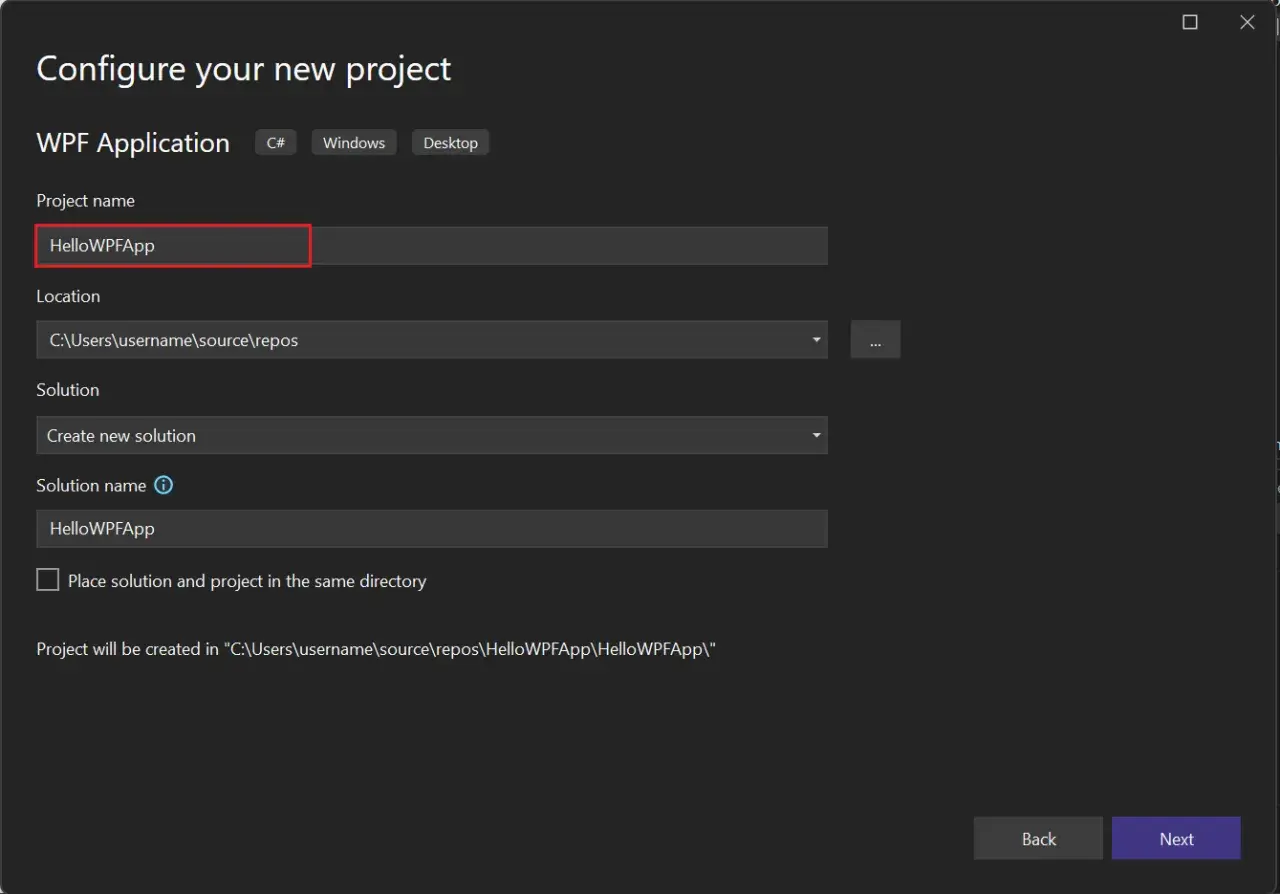
Na start zainstaluj Visual Studio 2026 z obciążeniem „Programowanie aplikacji klasycznych .NET”. Przy tworzeniu projektu wybierz szablon WPF Application, a nie „WPF Application (.NET Framework)”. Klasyczny .NET Framework ma sens głównie przy utrzymywaniu starszego systemu, natomiast nowy projekt powinien korzystać z aktualnego .NET.
- Uruchom Visual Studio i wybierz utworzenie nowego projektu.
- Wyszukaj szablon WPF Application.
- Wybierz język C# oraz aktualną wersję .NET.
- Nadaj projektowi nazwę i utwórz rozwiązanie.
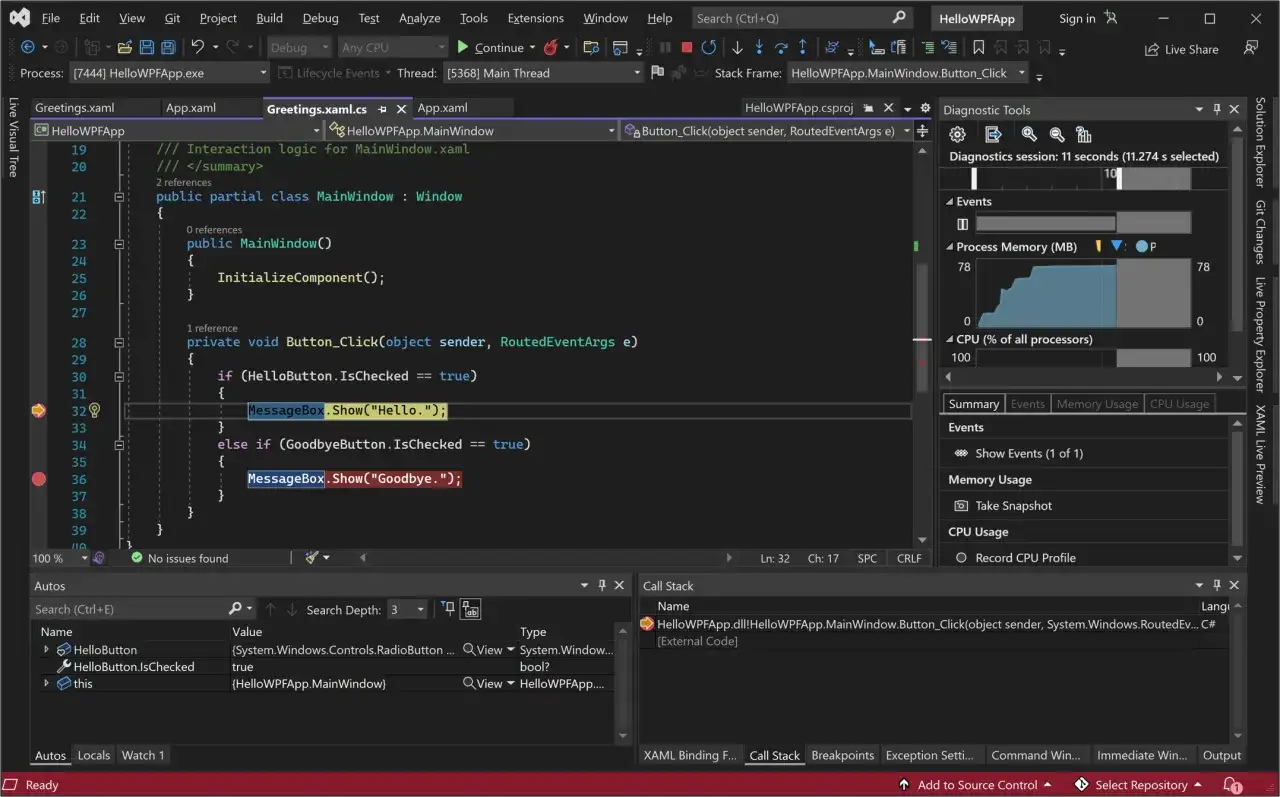
- Uruchom aplikację klawiszem F5, zanim zaczniesz ją modyfikować.
Ten ostatni krok jest drobny, ale bardzo praktyczny. Od razu wiesz, że środowisko działa, a późniejsze błędy wynikają z Twoich zmian, nie z wadliwej instalacji. Oficjalny przewodnik Microsoft Learn prowadzi przez podobny proces na przykładzie prostej listy nazw.
Fundamenty WPF, które trzeba zrozumieć
Każda aplikacja WPF ma plik XAML opisujący wygląd oraz plik C# zawierający logikę. Przykładowe okno może wyglądać tak:
Window jest głównym oknem, Grid układa elementy w wierszach i kolumnach, a StackPanel ustawia je pionowo lub poziomo. WPF ma wiele paneli, lecz na początku wystarczą Grid, StackPanel, DockPanel i WrapPanel.
XAML opisuje strukturę, nie całą aplikację
Początkujący często próbują umieścić całą logikę w obsłudze kliknięć przycisków. To działa w małym prototypie, ale szybko prowadzi do kodu, w którym operacje na danych, walidacja i zmiana widoku mieszają się ze sobą. Ja traktuję XAML przede wszystkim jako opis struktury i wyglądu interfejsu, a logikę przenoszę do klas.
Ważnym pojęciem są dependency properties, czyli właściwości obsługiwane przez system WPF. Dzięki nim kontrolki mogą uczestniczyć w wiązaniu danych, animacjach, stylach i dziedziczeniu wartości. Nie musisz od razu pisać własnych takich właściwości, ale powinieneś wiedzieć, że zwykła właściwość C# i właściwość kontrolki WPF nie zawsze działają tak samo.
Układ jest ważniejszy niż ręczne pozycjonowanie
Nie ustawiaj kontrolek na sztywno za pomocą współrzędnych. Używaj wierszy, kolumn, marginesów i wyrównania, aby interfejs reagował na zmianę rozmiaru okna. Responsywny układ w aplikacji desktopowej nie oznacza identycznego celu jak w CSS, ale nadal powinien dobrze znosić różne rozdzielczości i skalowanie systemu.
Binding i MVVM bez niepotrzebnej magii
Data binding łączy właściwość kontrolki z właściwością obiektu. Przykładowo tekst wpisany w TextBox może być połączony z właściwością Name, a kolekcja obiektów może zasilać ListBox. WPF obsługuje również walidację, sortowanie, filtrowanie i grupowanie danych, dlatego binding szybko staje się ważniejszy niż ręczne ustawianie wartości w kodzie.
Najprostsze wiązanie wygląda tak:
Żeby przykład działał, obiekt z właściwością UserName musi być dostępny przez DataContext. To obiekt, z którego WPF odczytuje dane dla konkretnego widoku. Jeśli binding nie działa, pierwszą rzeczą, którą sprawdzam, jest właśnie DataContext oraz nazwa właściwości.
Powiadamianie o zmianach
Samo ustawienie wartości nie wystarczy, jeśli widok ma automatycznie reagować na zmianę. Klasa powinna zgłaszać powiadomienie przez INotifyPropertyChanged, a kolekcje wyświetlane w kontrolkach powinny zwykle korzystać z ObservableCollection.
public class MainViewModel : INotifyPropertyChanged
{
    private string _userName = string.Empty;

    public string UserName
    {
        get => _userName;
        set
        {
            if (_userName == value) return;

            _userName = value;
            PropertyChanged?.Invoke(
                this,
                new PropertyChangedEventArgs(nameof(UserName)));
        }
    }

    public event PropertyChangedEventHandler? PropertyChanged;
}
W większych projektach ograniczam taki kod za pomocą biblioteki CommunityToolkit.Mvvm. Dostarcza między innymi ObservableObject i RelayCommand, dzięki czemu ViewModel zawiera mniej mechanicznego kodu. Microsoft opisuje ten zestaw jako rozwiązanie współpracujące również z WPF, choć warto pamiętać, że biblioteka nie zastąpi zrozumienia samego bindingu.
Kiedy stosować MVVM
MVVM rozdziela Model, View i ViewModel. Widok opisuje interfejs, Model reprezentuje dane i reguły biznesowe, a ViewModel udostępnia stan oraz operacje potrzebne widokowi. Taki podział ułatwia testowanie i rozwój aplikacji z wieloma ekranami.
Nie zaczynałbym od MVVM przy jednorazowym oknie z jednym przyciskiem. W małym prototypie code-behind jest całkowicie akceptowalny. Gdy pojawiają się asynchroniczne operacje, wiele widoków i współdzielone dane, przeniesienie logiki do ViewModelu zaczyna realnie oszczędzać czas.
Mini projekt, który uczy najważniejszych elementów
Najlepszym ćwiczeniem jest lista zadań. Ma tekst wejściowy, przycisk, kolekcję danych, binding, polecenie i zmianę stanu elementu. To niewielki projekt, ale pokazuje więcej niż kilka oderwanych przykładów kontrolek.
Model danych
public class TaskItem
{
    public string Title { get; set; } = string.Empty;
    public bool IsDone { get; set; }
}
ViewModel
Dla prostoty można zacząć od właściwości i komendy napisanych ręcznie. W produkcyjnym projekcie użyłbym później CommunityToolkit.Mvvm oraz osobnej usługi do zapisywania danych.
public class TasksViewModel
{
    public ObservableCollection Tasks { get; } = new();

    public string NewTaskTitle { get; set; } = string.Empty;

    public void AddTask()
    {
        if (string.IsNullOrWhiteSpace(NewTaskTitle))
            return;

        Tasks.Add(new TaskItem { Title = NewTaskTitle });
        NewTaskTitle = string.Empty;
    }
}
W pełnym MVVM metoda AddTask byłaby opakowana w ICommand, aby przycisk mógł wywołać ją przez binding. W pierwszej wersji projektu możesz jednak podłączyć przycisk w code-behind, a potem wykonać refaktoryzację. Takie stopniowe przejście jest rozsądniejsze niż kopiowanie gotowego wzorca bez rozumienia jego elementów.
Przeczytaj również: winget upgrade --all - jak bezpiecznie aktualizować aplikacje
Widok
Ten przykład pokazuje ItemsSource, DataTemplate oraz wiązanie właściwości IsChecked. DataTemplate decyduje o tym, jak pojedynczy obiekt ma zostać przedstawiony w kontrolce. To jeden z powodów, dla których WPF dobrze nadaje się do aplikacji prezentujących listy, tabele i złożone rekordy.
Błędy, które najczęściej zatrzymują naukę
WPF potrafi zgłosić błąd w sposób mniej oczywisty niż klasyczny kod C#. Widok może się uruchomić, ale nic nie wyświetlić, ponieważ binding nie znalazł właściwości. Zamiast zgadywać, zaglądam wtedy do okna Output w Visual Studio, gdzie WPF często zapisuje dokładną informację o problemie.
| Objaw | Częsta przyczyna | Co sprawdzić |
|---|---|---|
| Pusta lista | Nieprawidłowy DataContext | Czy ItemsSource wskazuje właściwą kolekcję |
| Brak aktualizacji tekstu | Brak INotifyPropertyChanged | Czy właściwość zgłasza zmianę |
| Przycisk nic nie robi | Niepodłączona komenda lub zdarzenie | Czy nazwa metody i binding są poprawne |
| Elementy nachodzą na siebie | Niewłaściwy panel lub wiersze Grid | Układ, marginesy i wysokości wierszy |
| Aplikacja przestaje odpowiadać | Długi kod wykonywany na wątku UI | Operacje asynchroniczne i await |
Drugim częstym błędem jest wrzucanie zapytań do bazy danych bezpośrednio do obsługi kliknięcia. Działa to dla małej ilości danych, ale przy wolniejszej operacji blokuje interfejs. Używaj async i await, a dłuższe zadania wykonuj poza wątkiem interfejsu.
Uważaj również na mieszanie dokumentacji dla .NET Framework z dokumentacją aktualnego .NET. Nazwy klas są podobne, lecz konfiguracja projektu, dostępne pakiety i zalecany sposób migracji mogą się różnić. W razie wątpliwości wybieraj dokumentację oznaczoną jako WPF dla .NET, a nie starsze przykłady bez wskazanej wersji.
Plan nauki, który prowadzi do własnej aplikacji
Nie próbuj poznawać całego WPF przed napisaniem pierwszego programu. Ja ułożyłbym naukę w pięciu etapach: podstawy C# i XAML, układy oraz kontrolki, binding i kolekcje, komendy i MVVM, a na końcu zapis danych, walidacja i publikowanie aplikacji.
- Najpierw zbuduj formularz z kilkoma kontrolkami.
- Potem dodaj listę obiektów i własny DataTemplate.
- Następnie przenieś logikę do ViewModelu.
- Dodaj obsługę błędów, walidację i operację asynchroniczną.
- Na końcu przygotuj instalację lub publikację aplikacji dla użytkownika.
Na projekt końcowy dobrze nadaje się menedżer wydatków, klient do lokalnego API, katalog dokumentów albo proste narzędzie administracyjne. Najwięcej uczysz się wtedy, gdy aplikacja ma prawdziwy przepływ danych, kilka stanów widoku i choć jedną funkcję, która wymaga przemyślenia architektury.
WPF nie jest najkrótszą drogą do każdej aplikacji Windows, ale pozostaje mocnym wyborem dla rozbudowanych narzędzi desktopowych. Zacznij od małego okna, poznaj sposób działania bindingu i rozwijaj projekt etapami. Gdy przestaniesz traktować XAML jak dekoracyjny zapis kontrolek, a zaczniesz widzieć w nim część modelu aplikacji, nauka wyraźnie przyspieszy.