
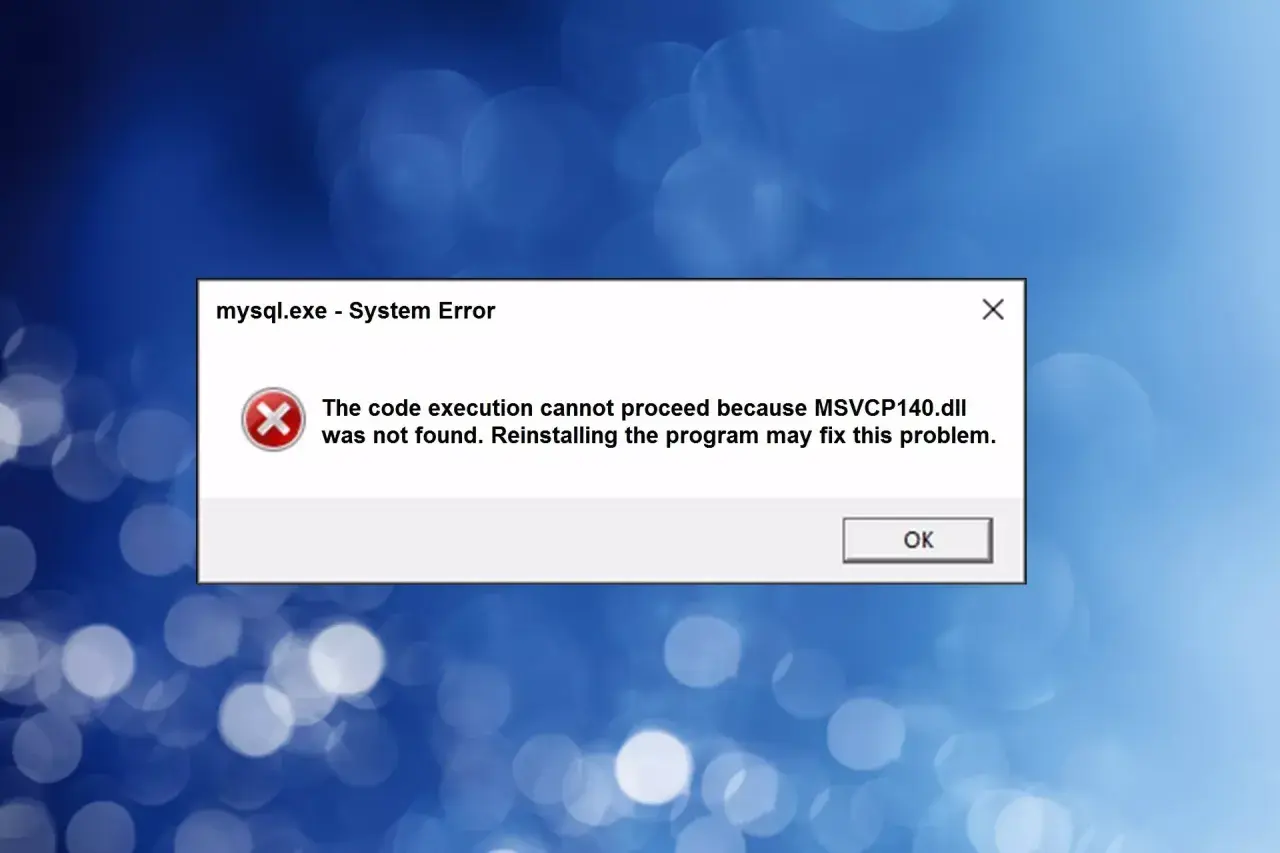
Program uruchamia się z komunikatem o brakującym pliku VCRUNTIME140.dll albo MSVCP140.dll? Najczęściej nie oznacza to problemu z samą aplikacją, lecz brak odpowiedniego środowiska uruchomieniowego Microsoft Visual C++ Runtime Library. Wyjaśniam, do czego służy ten komponent, którą wersję zainstalować, jak dobrać architekturę oraz co zrobić, gdy zwykła instalacja nie rozwiązuje problemu.
Najważniejsze informacje o bibliotekach Visual C++ w Windows
- Runtime dostarcza pliki DLL potrzebne aplikacjom skompilowanym w C++.
- Wersje 2015-2022 zachowują kompatybilność binarną z aktualnym pakietem v14.
- 32-bitowa aplikacja potrzebuje pakietu x86, nawet na 64-bitowym Windowsie.
- Brak pliku DLL naprawia się przez instalację lub naprawę właściwego Visual C++ Redistributable.
- Nie pobieraj pojedynczych DLL z przypadkowych stron. To ryzyko bezpieczeństwa i źródło kolejnych błędów.
Do czego służy Microsoft Visual C++ Runtime Library
Biblioteka uruchomieniowa Visual C++ to zestaw plików, z których korzystają programy napisane w języku C++. Aplikacja może używać ich do obsługi pamięci, operacji na plikach, wyjątków, wątków, wejścia i wyjścia oraz elementów biblioteki standardowej. Dzięki temu twórca nie musi dołączać całego kodu wykonującego te podstawowe zadania do każdego pliku programu.
W praktyce użytkownik najczęściej spotyka ten komponent jako Microsoft Visual C++ Redistributable. Pakiet instaluje biblioteki DLL, czyli współdzielone pliki wykonywane ładowane przez aplikację podczas startu. Jeżeli program oczekuje konkretnej biblioteki, a Windows jej nie znajdzie, pojawia się komunikat o błędzie zamiast uruchomienia aplikacji.
To dlatego ten sam komponent może być potrzebny grze, narzędziu graficznemu, programowi księgowemu, sterownikowi albo aplikacji stworzonej w technologii .NET, która korzysta z natywnej biblioteki C++. Z mojego doświadczenia wynika, że użytkownicy często uznają Visual C++ za część Visual Studio. Dla zwykłego użytkownika są to jednak dwa różne produkty. Visual Studio służy do tworzenia programów, a Redistributable zapewnia środowisko do ich uruchamiania.
Dlaczego aplikacja zgłasza brak pliku DLL
Komunikaty takie jak VCRUNTIME140.dll was not found, MSVCP140.dll is missing lub api-ms-win-crt-runtime-l1-1-0.dll wskazują, że aplikacja nie może załadować wymaganej biblioteki. Przyczyną bywa brak pakietu, jego uszkodzenie, niepełna aktualizacja albo instalacja niewłaściwej architektury.
Najczęstszy błąd polega na założeniu, że skoro komputer działa pod kontrolą 64-bitowego Windowsa, wystarczy zainstalować wersję x64. To nieprawda. Program 32-bitowy potrzebuje bibliotek x86, również wtedy, gdy działa na komputerze z procesorem 64-bitowym. Wersja x64 obsługuje aplikacje 64-bitowe, a x86 aplikacje 32-bitowe.
| Komunikat lub sytuacja | Najbardziej prawdopodobna przyczyna | Rozsądne działanie |
|---|---|---|
| Brak VCRUNTIME140.dll | Brak biblioteki uruchomieniowej Visual C++ v14 | Zainstalowanie aktualnego pakietu Redistributable |
| Brak MSVCP140.dll | Brak komponentów biblioteki standardowej C++ | Naprawa lub ponowna instalacja odpowiedniej architektury |
| Błąd tylko w jednym programie | Niekompletna instalacja aplikacji lub jej własnych bibliotek | Naprawa programu, a dopiero później runtime |
| Błąd po aktualizacji Windows | Uszkodzone pliki, konflikt instalatora albo zmiana zależności | Restart, naprawa pakietu i ponowna instalacja aplikacji |
Nie każdy błąd z nazwą DLL oznacza problem z Visual C++. Czasem brakuje biblioteki dostarczanej wyłącznie przez producenta aplikacji albo plik został usunięty przez program antywirusowy. Dlatego nie polecam kopiowania pojedynczego pliku z internetu. Naprawia się pakiet, nie objaw, a przypadkowa wersja DLL może pochodzić z niebezpiecznego źródła lub nie pasować do reszty komponentów.
Jaką wersję Visual C++ Redistributable wybrać
Od Visual Studio 2015 Microsoft utrzymuje kompatybilność binarną kolejnych wydań rodziny v14. Obejmuje to aplikacje zbudowane przy użyciu Visual Studio 2015, 2017, 2019, 2022, a także nowszych narzędzi. W praktyce oznacza to, że aktualny pakiet v14 zwykle zastępuje potrzebę instalowania wielu osobnych wydań z tej rodziny.
Nie należy jednak wrzucać wszystkich wersji do jednego worka. Program skompilowany przy użyciu Visual Studio 2013 lub starszego może wymagać wcześniejszego Redistributable, ponieważ starsze generacje nie mają takiej samej gwarancji kompatybilności. Jeżeli instalator aplikacji dołącza własny pakiet, najlepiej potraktować go jako wskazówkę dotyczącą wymaganej wersji.
| Architektura | Kiedy jej potrzebujesz | Przykład |
|---|---|---|
| x86 | Do programów 32-bitowych | Starsza aplikacja desktopowa lub narzędzie firmowe |
| x64 | Do programów 64-bitowych | Nowoczesny edytor, gra lub narzędzie inżynierskie |
| ARM64 | Do natywnych aplikacji na Windows ARM | Komputer z procesorem Snapdragon lub innym układem ARM |
Na typowym komputerze z Windows 11 często instaluje się obie wersje x86 i x64. Nie jest to niepotrzebne dublowanie. Jedna może być wymagana przez 32-bitowy program, a druga przez aplikację 64-bitową. Pakiety mogą współistnieć, ponieważ obsługują różne procesy.
W 2026 roku nie szukałbym wersji opisanej wyłącznie jako „najpopularniejsza” na stronie z plikami DLL. Wybrałbym aktualny instalator Visual C++ Redistributable udostępniany przez Microsoft, zgodny z architekturą programu. Pakiet jest bezpłatny dla użytkownika końcowego, a jego obecność nie oznacza, że trzeba kupować Visual Studio.

Jak naprawić problem krok po kroku
Najprościej zacząć od dokładnego komunikatu. Nazwa brakującego pliku pozwala ustalić, czy problem dotyczy rodziny Visual C++, ale sama treść błędu nie mówi jeszcze, czy potrzebujesz x86, x64, czy obu wariantów.
- Zamknij aplikację i uruchom ponownie komputer. Po aktualizacjach Windows instalator może nie zwolnić wszystkich plików.
- Zainstaluj właściwy pakiet Redistributable z oficjalnego źródła Microsoftu. Dla aplikacji 32-bitowej wybierz x86, a dla 64-bitowej x64.
- Uruchom instalator jako administrator, jeśli Windows zgłasza problem z uprawnieniami.
- Jeżeli pakiet jest już obecny, wybierz opcję Repair, czyli naprawę instalacji.
- Uruchom aplikację ponownie i sprawdź, czy błąd zniknął.
Informację o architekturze programu można znaleźć w dokumentacji producenta, instalatorze albo menedżerze zadań. W przypadku aplikacji dostarczanej przez firmę najlepiej zacząć od jej instalatora, ponieważ może on wymagać określonej wersji bibliotek i samodzielnie instalować zależności.
Jeśli naprawa nie pomaga, odinstaluj tylko problematyczny pakiet z sekcji aplikacji systemowych, uruchom komputer ponownie i zainstaluj go ponownie. Nie usuwałbym wszystkich wpisów Visual C++ w ciemno. Starsze programy mogą nadal korzystać ze starszych bibliotek, zwłaszcza gdy pochodzą z czasów Visual Studio 2013 lub wcześniejszych.
Gdy błąd występuje wyłącznie w jednej aplikacji, warto również użyć jej funkcji naprawy albo przeprowadzić ponowną instalację. Jeśli problem pojawił się po aktualizacji antywirusa, sprawdź kwarantannę. Czasami ochronę blokuje nie sam runtime, lecz dodatkowa biblioteka programu, którą system bezpieczeństwa uznał za podejrzaną.
Co powinien zrobić deweloper aplikacji desktopowej
Dla twórcy programu Visual C++ Runtime nie jest detalem instalacyjnym, tylko częścią procesu wdrożenia. Aplikacja zbudowana z użyciem dynamicznego runtime wymaga, aby odpowiedni Redistributable był obecny na komputerze użytkownika. Samo skopiowanie pliku EXE zwykle nie wystarczy.
Najbezpieczniejsze podejście polega na dołączeniu instalatora Redistributable do instalatora aplikacji albo na sprawdzeniu wymaganej wersji podczas instalacji. Trzeba przy tym uwzględnić architekturę procesu. Instalator dla programu x86 powinien zadbać o bibliotekę x86, nawet jeśli sam instalator działa jako 64-bitowy.
W aplikacjach .NET problem pojawia się często przy użyciu bibliotek natywnych, na przykład przez P/Invoke, C++/CLI albo pakiety NuGet zawierające kod skompilowany poza środowiskiem zarządzanym. Sam fakt, że główna aplikacja działa na .NET, nie usuwa zależności od systemowego runtime. W takim przypadku trzeba przetestować instalację na czystej maszynie, a nie tylko na komputerze deweloperskim.
Można też statycznie dołączyć część bibliotek runtime do programu. Zmniejsza to liczbę zależności instalowanych w systemie, ale zwiększa rozmiar aplikacji i nakłada na producenta większą odpowiedzialność za aktualizacje oraz bezpieczeństwo. W większości typowych aplikacji desktopowych praktyczniejszy jest oficjalny Redistributable instalowany razem z programem.
Przy wdrożeniach firmowych przydaje się również cicha instalacja z parametrami instalatora oraz kontrola kodu wyjścia. Dzięki temu system dystrybucji może rozpoznać, czy biblioteka została zainstalowana poprawnie. Nie należy jednak nadpisywać nowszego pakietu starszym, bo może to cofnąć poprawki i wywołać konflikt z innymi aplikacjami.
Co sprawdzić, gdy instalacja nadal nie pomaga
Jeżeli komunikat pozostaje bez zmian, sprawdź, czy uruchamiasz właściwy plik programu. Czasami użytkownik instaluje wersję x64, ale skrót prowadzi do starszego wydania x86 znajdującego się w innym katalogu. Pomaga też uruchomienie programu bezpośrednio z folderu instalacyjnego, ponieważ skrót może wskazywać nieaktualną kopię.
Drugim tropem są uprawnienia i uszkodzenia systemu. Można użyć narzędzi Windows do sprawdzania integralności plików systemowych, ale nie należy oczekiwać, że naprawią one każdą bibliotekę należącą do zewnętrznej aplikacji. Kontroler plików systemowych nie zastępuje Redistributable.
Jeżeli problem dotyczy wielu programów naraz, sprawdź historię aktualizacji, stan dysku i oprogramowanie zabezpieczające. Gdy awaria występuje tylko w jednym tytule lub narzędziu, bardziej prawdopodobna jest wada jego instalacji, brak własnego dodatku albo niezgodność z konkretną wersją Windows.
W środowisku programistycznym przydatne jest przejrzenie zależności aplikacji narzędziem diagnostycznym oraz sprawdzenie, które DLL są ładowane podczas startu. Trzeba uważać na mieszanie bibliotek z różnych generacji. Nie kopiuj ręcznie plików DLL między aplikacjami, bo można w ten sposób ukryć pierwotny problem i stworzyć trudniejszy do odtworzenia konflikt.
Najprostsza zasada, która oszczędza czas
Jeżeli zwykły użytkownik widzi błąd VCRUNTIME140 albo MSVCP140, powinien zacząć od aktualnego Visual C++ Redistributable i dobrać wersję x86 lub x64 do programu, a nie do samego systemu. Na typowym 64-bitowym Windowsie rozsądne jest posiadanie obu wariantów, ponieważ aplikacje desktopowe nadal występują w obu architekturach.
Jeżeli aplikacja jest stara, sprawdź jej dokumentację i wymagania zamiast zakładać, że najnowszy pakiet rozwiąże wszystko. Dla programów zbudowanych od Visual Studio 2015 wzwyż aktualny runtime v14 jest zwykle właściwym wyborem, ale starsze aplikacje mogą wymagać odrębnej wersji.
Najważniejsze jest, aby instalować biblioteki z zaufanego źródła, nie usuwać wszystkich istniejących pakietów bez powodu i nie pobierać pojedynczych plików DLL z przypadkowych witryn. Takie podejście zazwyczaj rozwiązuje problem szybciej, a przy okazji nie naraża systemu na dodatkowe błędy ani niepotrzebne ryzyko.
