
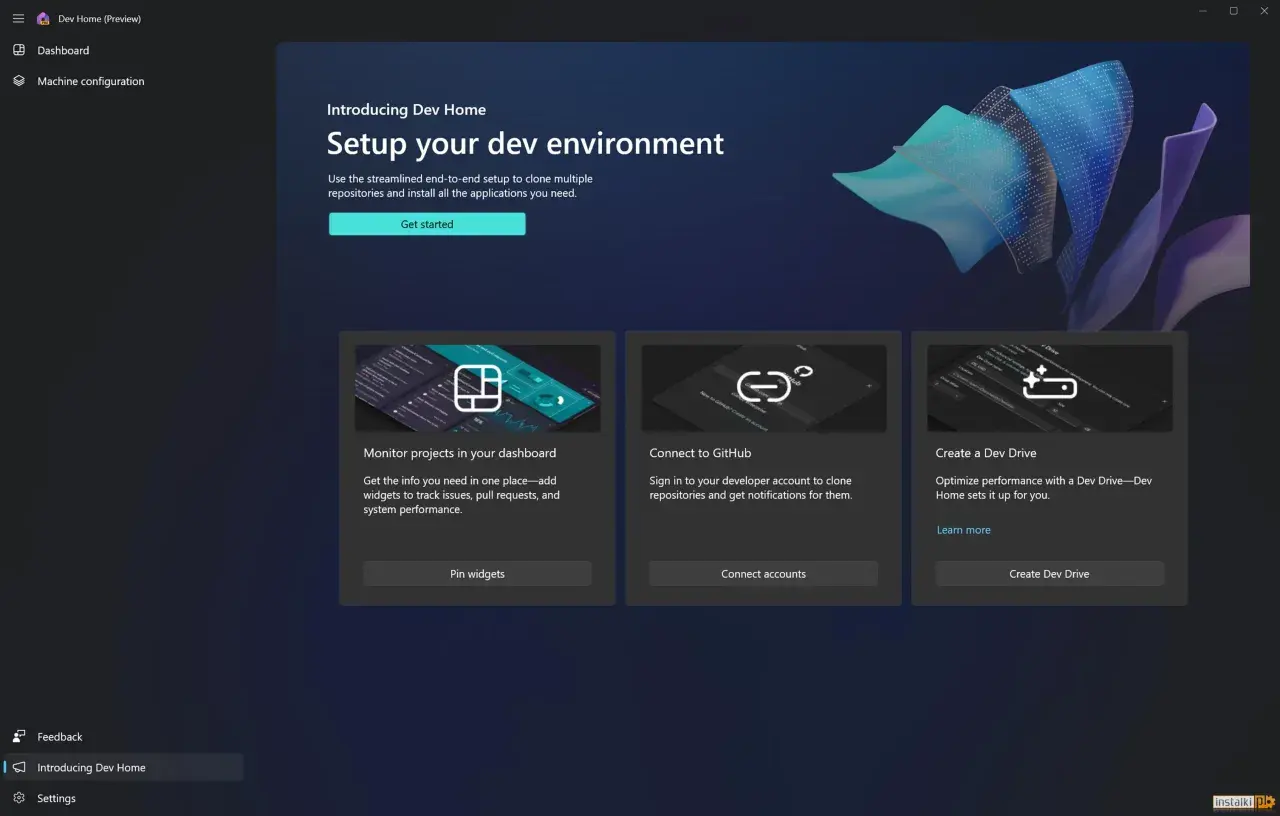
Nowy komputer z Windows potrafi być gotowy do pracy w kilka minut, ale ręczne instalowanie SDK, Git, edytora, WSL i narzędzi pomocniczych szybko zamienia się w powtarzalny rytuał. Dev Home miało ten proces uprościć, łącząc konfigurację środowiska, instalowanie pakietów i monitoring pracy w jednej aplikacji. Wyjaśniam, co oferowało to narzędzie, dlaczego jego status w 2026 roku jest nietypowy oraz czego użyć zamiast niego.
Najważniejsze fakty o narzędziu dla programistów Windows
- Dev Home było aplikacją Windows 11 do konfigurowania komputera deweloperskiego i monitorowania projektów.
- Najważniejsze funkcje obejmowały Machine configuration, pulpit z widżetami, integrację z GitHubem oraz obsługę pakietów WinGet.
- Microsoft zapowiedział wycofanie aplikacji w maju 2025 roku, a repozytorium projektu zostało zarchiwizowane.
- W 2026 roku nową maszynę lepiej przygotować za pomocą WinGet Configuration i Windows Developer Configurations.
- Stare instalacje mogą działać, ale nie należy traktować programu jako rozwijanego i perspektywicznego narzędzia.

Co oferowała aplikacja Dev Home
Dev Home było centrum dla programisty korzystającego z Windows. Zamiast otwierać kilka instalatorów, Ustawienia, terminal i przeglądarkę, można było rozpocząć konfigurację z jednego miejsca. Pomysł był trafiony, bo największym problemem po instalacji systemu nie jest zwykle samo pobranie programu, lecz odtworzenie spójnego środowiska pracy.
Aplikacja korzystała z Windows Package Managera, znanego jako WinGet. To narzędzie wiersza poleceń pozwalające instalować i aktualizować programy z katalogu pakietów. Dev Home dodawało do tego wygodny interfejs, dzięki któremu można było zaznaczyć potrzebne aplikacje, zamiast pamiętać identyfikatory pakietów i składnię poleceń.
Pulpit z widżetami
Dashboard pozwalał wyświetlać informacje przydatne podczas codziennej pracy. W zależności od zainstalowanych rozszerzeń można było obserwować między innymi użycie procesora, pamięci, GPU i sieci, a także dane z repozytoriów GitHub, takie jak zgłoszenia, pull requesty czy aktywność projektu.
Traktowałem tę funkcję raczej jako wygodny panel kontrolny niż zamiennik profesjonalnego monitoringu. Do szybkiego sprawdzenia, czy kompilacja obciąża procesor albo czy maszyna nie zaczyna korzystać z pliku stronicowania, wystarczała. Przy analizie wydajności aplikacji lepiej nadal sięgnąć po Task Manager, Windows Performance Recorder lub narzędzia profilujące konkretnego środowiska.
Konfiguracja komputera
Najciekawszym elementem była sekcja Machine configuration. Pozwalała wybrać aplikacje, repozytoria i pakiety, a następnie zainstalować je za pomocą WinGet. W późniejszych wersjach można było także pracować z plikami konfiguracyjnymi, które opisywały oczekiwany stan komputera.
To ważna różnica względem zwykłego instalatora. Instalator mówi, jak zainstalować jeden program, natomiast konfiguracja deklaratywna opisuje, jak ma wyglądać cała maszyna. Taki plik można później wykorzystać na kolejnym komputerze albo po awarii systemu.
Rozszerzenia i integracje
Architektura aplikacji była oparta na rozszerzeniach. Najbardziej naturalnym przykładem była integracja z GitHubem, która ułatwiała wyszukiwanie repozytoriów i obserwowanie pracy nad nimi. Istniały także rozszerzenia związane z usługami Azure oraz widżetami dostarczanymi przez społeczność.
Rozszerzalność brzmiała obiecująco, ale miała cenę. Jakość i aktualność doświadczenia zależały od konkretnego dodatku, jego uprawnień oraz tego, czy autor nadal go rozwijał. Sam panel nie gwarantował, że integracja poprawnie obsłuży firmowe konto GitHub Enterprise, prywatne repozytoria albo nietypowy sposób uwierzytelniania.
Jak wyglądała praca z tym narzędziem
Typowy scenariusz zaczynał się od instalacji programu z Microsoft Store albo pakietu WinGet. Historycznie można było użyć polecenia winget install --id Microsoft.DevHome -e, ale w 2026 roku nie traktowałbym go jako rekomendowanej ścieżki dla nowej konfiguracji.
Po uruchomieniu wybierało się konfigurację stanowiska i zaznaczało potrzebne narzędzia. Dla projektu .NET mogły to być SDK .NET, Visual Studio, Git, Windows Terminal i PowerShell. Dla aplikacji webowej dochodziły Node.js, menedżer pakietów oraz edytor kodu, a dla projektu korzystającego z Linuksa również WSL i wybrana dystrybucja.
Przykładowy zestaw dla programisty .NET
- Visual Studio lub Visual Studio Code jako środowisko pracy.
- Aktualne SDK .NET dopasowane do projektu.
- Git do kontroli wersji.
- Windows Terminal i PowerShell 7 do pracy z poleceniami.
- Docker Desktop, jeśli aplikacja korzysta z kontenerów.
- SQL Server Developer, PostgreSQL albo lokalny emulator usług używanych przez projekt.
Największą zaletą takiego podejścia była oszczędność czasu przy zmianie komputera. Trzeba jednak zachować rozsądek. Zaznaczenie wszystkiego tylko dlatego, że jest dostępne, prowadzi do przeładowanego środowiska, konfliktów wersji i programów uruchamianych w tle bez realnej potrzeby.
Pliki konfiguracyjne i powtarzalność
Konfiguracja oparta na pliku jest bardziej wartościowa niż jednorazowe kliknięcie w interfejsie. Można przechowywać ją razem z dokumentacją projektu, przeglądać zmiany i odtworzyć środowisko po kilku miesiącach. W praktyce zmniejsza to problem „u mnie działa”, bo zespół zaczyna od podobnego zestawu narzędzi.
Nie oznacza to pełnej reprodukowalności. Sekrety, tokeny, certyfikaty, ustawienia firmowego VPN i dane dostępowe nie powinny trafiać do konfiguracji. Trzeba też kontrolować wersje pakietów, ponieważ najnowsza wersja SDK lub bazy danych nie zawsze jest zgodna ze starszym projektem.
Dlaczego aplikacja została wycofana
Najważniejsza informacja dla czytelnika w 2026 roku jest prosta: Dev Home nie jest już aktywnie rozwijanym produktem. Microsoft zapowiedział jego wycofanie w maju 2025 roku, a repozytorium źródłowe zostało zarchiwizowane 5 czerwca 2025 roku i przeszło w tryb tylko do odczytu.
To zmienia sposób, w jaki należy oceniać znalezione w internecie poradniki. Wiele tekstów nadal opisuje instalację aplikacji, dashboard i Machine configuration tak, jakby projekt był świeży. Technicznie część tych informacji może być prawdziwa dla istniejącej instalacji, ale nie przedstawia aktualnej rekomendacji dla nowego komputera.
Jeżeli program jest już zainstalowany, może nadal uruchamiać się lokalnie. Nie oznacza to jednak, że otrzyma poprawki błędów, nowe integracje albo zgodność z przyszłymi wydaniami Windows. Szczególną ostrożność zachowałbym przy rozszerzeniach oraz konfiguracjach, które instalują wiele pakietów z uprawnieniami administratora.
Co zostało z pierwotnego pomysłu
Wycofanie aplikacji nie oznacza porzucenia samej idei automatycznej konfiguracji. Jej najbardziej praktyczne elementy zostały przesunięte bliżej narzędzi systemowych i mechanizmów opartych na WinGet. To rozsądny kierunek, ponieważ plik konfiguracyjny jest łatwiejszy do użycia w automatyzacji, dokumentacji i procesach CI niż rozbudowany interfejs desktopowy.
Dla programisty oznacza to mniej wygodny ekran startowy, ale większą kontrolę. Można uruchomić konfigurację lokalnie, w skrypcie PowerShell albo w procesie przygotowywania maszyn dla zespołu. W pracy zawodowej ta przewidywalność zwykle ma większą wartość niż pojedynczy panel z widżetami.
Czego użyć zamiast aplikacji w 2026 roku
Najlepszy zamiennik zależy od tego, czego naprawdę potrzebujesz. Nie ma jednego programu, który odtwarzałby wszystkie elementy dawnego doświadczenia, ale obecny zestaw narzędzi jest wystarczający do większości scenariuszy.
| Potrzeba | Rozwiązanie | Kiedy ma sens |
|---|---|---|
| Konfiguracja nowego komputera | Windows Developer Configurations i winget configure
|
Gdy chcesz odtworzyć narzędzia, ustawienia systemu i WSL z jednego pliku. |
| Instalowanie pojedynczych programów | WinGet | Gdy potrzebujesz szybko dodać Git, VS Code, PowerShell albo SDK. |
| Praca z narzędziami linuksowymi | WSL 2 i Windows Terminal | Gdy projekt wymaga powłoki Bash, kontenerów lub środowiska zbliżonego do produkcyjnego. |
| Rozwój aplikacji .NET | Visual Studio Installer i SDK .NET | Gdy potrzebujesz pełnego IDE, debuggera, profili uruchamiania i narzędzi projektowych. |
| Stały monitoring zasobów | Menedżer zadań i narzędzia profilujące | Gdy analizujesz wydajność aplikacji, a nie tylko kontrolujesz stan komputera. |
Windows Developer Configurations
W 2026 roku to najbliższy następca idei automatycznego przygotowania stanowiska. Dostępne konfiguracje opisują zestaw pakietów, ustawień i kroków instalacyjnych. Wśród wariantów znajduje się pełne stanowisko Windows, konfiguracja wygodniejszej pracy z WSL oraz osobne workloady dla konkretnych technologii, w tym .NET.
Po pobraniu pliku konfiguracyjnego można uruchomić go poleceniem:
winget configure -f .\dev-config.winget --accept-configuration-agreements --disable-interactivity
Przed wykonaniem polecenia sprawdziłbym zawartość pliku i listę instalowanych pakietów. Konfiguracja może wymagać uprawnień administratora, restartu systemu i włączonej wirtualizacji, szczególnie gdy przygotowuje WSL. Na komputerze firmowym warto też upewnić się, że zasady organizacji pozwalają na automatyczne zmiany ustawień.
WinGet używany bez dodatkowej aplikacji
Gdy nie potrzebujesz pełnej konfiguracji, prostszy będzie sam WinGet. Przykładowo instalacja narzędzi może wyglądać tak:
-
winget search dotnetwyszukuje dostępne pakiety. -
winget install Git.Gitinstaluje Git. -
winget install Microsoft.PowerShelldodaje PowerShell. -
winget upgrade --allaktualizuje obsługiwane aplikacje.
To rozwiązanie jest mniej efektowne, ale bardzo przejrzyste. Sam decyduję, co trafia na komputer, a każde polecenie łatwo zapisać w dokumentacji lub skrypcie. Minusem jest konieczność samodzielnego ustawienia PATH, rozszerzeń edytora, usług systemowych i konfiguracji WSL.
Kiedy takie automatyzowanie pomaga, a kiedy przeszkadza
Automatyczna konfiguracja najlepiej działa przy nowej instalacji Windows, zmianie komputera albo przygotowaniu kilku podobnych stanowisk. Oszczędność jest wtedy łatwa do zauważenia, bo zamiast kilkunastu ręcznych instalacji wykonujesz jeden kontrolowany proces.
Na używanym komputerze trzeba zachować większą ostrożność. Konfiguracja może zmienić motyw, ustawienia Eksploratora, PATH, polityki systemowe albo sposób działania WSL. Jeżeli masz już dopracowane środowisko, uruchomienie kompletnego profilu tylko po to, aby doinstalować jedno SDK, jest złym pomysłem.
Przeczytaj również: ListView w C# - konfiguracja, widoki i obsługa zaznaczenia
Typowe błędy
- Uruchamianie starego poradnika bez sprawdzenia daty i zakładanie, że aplikacja nadal jest wspierana.
- Instalowanie jednocześnie kilku wersji SDK bez sprawdzenia pliku
global.jsonw projekcie. - Akceptowanie wszystkich umów i uprawnień bez przejrzenia listy pakietów.
- Traktowanie konfiguracji jako kopii zapasowej sekretów, certyfikatów i danych logowania.
- Uruchamianie pliku konfiguracyjnego na komputerze firmowym bez sprawdzenia ograniczeń administracyjnych.
Najbezpieczniejszy model pracy jest prosty. Najpierw instaluję minimalny zestaw, uruchamiam projekt, sprawdzam wersje i dopiero później dodaję wygodne dodatki. Dzięki temu łatwiej znaleźć przyczynę problemu, a środowisko pozostaje małe, szybkie i zrozumiałe.
Co wybrać do konkretnego scenariusza
Jeżeli dopiero zaczynasz pracę z .NET na Windows, zacząłbym od Visual Studio lub VS Code, SDK .NET, Gita i Windows Terminal. WSL dodałbym dopiero wtedy, gdy projekt rzeczywiście korzysta z linuksowych skryptów, kontenerów albo narzędzi niedostępnych wygodnie po stronie Windows.
Jeśli przygotowujesz kilka komputerów dla zespołu, użyj konfiguracji WinGet i trzymaj ją razem z dokumentacją projektu. Zyskasz powtarzalność, ale nadal będziesz musiał osobno rozwiązać temat sekretów, dostępu do prywatnych repozytoriów i usług wymagających licencji.
Dla osoby, która chciała tylko obserwować CPU, pamięć i aktywność repozytoriów, dawny dashboard nie był powodem do budowania całego środowiska. Menedżer zadań, narzędzia Git oraz funkcje IDE są mniej widowiskowe, lecz zwykle lepiej dopasowane do konkretnego zadania.
Moja praktyczna rekomendacja na 2026 rok jest więc jednoznaczna: traktuj Dev Home jako interesujący, historyczny etap rozwoju narzędzi deweloperskich Windows, ale nową maszynę konfiguruj przez WinGet, pliki deklaratywne i narzędzia właściwe dla używanego stosu technologicznego.
