
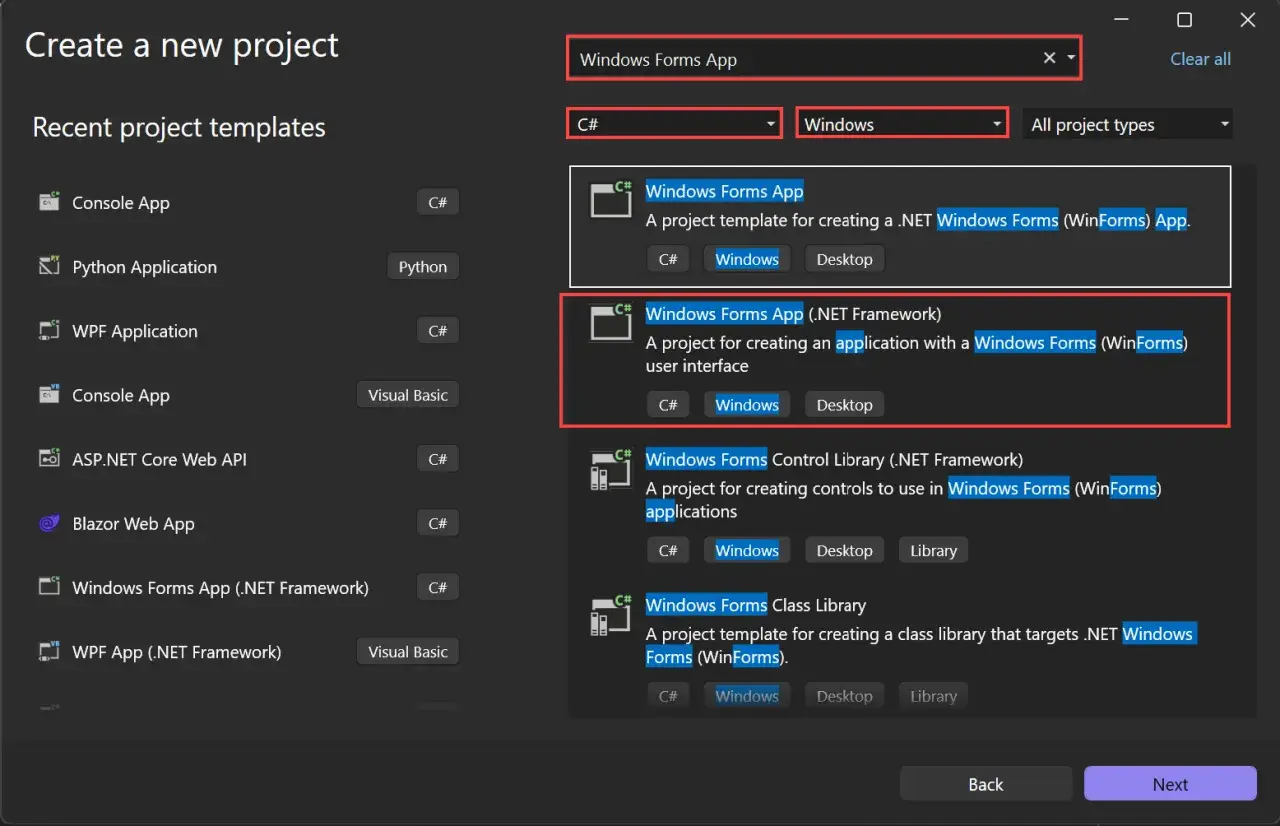
Masz do zrobienia mały program dla pracowników: kilka formularzy, tabela z danymi i przycisk eksportu. Windows Forms pozwala szybko zbudować taką aplikację desktopową w C#, choć przy rozbudowanym interfejsie, wielu monitorach i pracy poza Windowsem wybór może wyglądać inaczej.
Windows Forms sprawdza się, gdy aplikacja ma działać na Windows i szybko obsługiwać codzienne zadania
- Najlepsze zastosowania to narzędzia firmowe, formularze i aplikacje pracujące na lokalnych danych.
- Interfejs składasz z kontrolek w projektancie Visual Studio, a zachowanie opisujesz w C#.
- Wybór frameworka zależy między innymi od złożoności interfejsu i docelowych systemów.
- Przy modernizacji sprawdź zależności, skalowanie i sposób aktualizacji, zanim zmienisz środowisko uruchomieniowe.
Windows Forms przyspiesza budowę narzędzi dla użytkowników Windows
Wyobraź sobie ekran rejestracji zamówienia: pola tekstowe, lista produktów, przycisk zapisu i komunikat o błędzie. W Windows Forms taki układ można złożyć z gotowych kontrolek, czyli elementów interfejsu takich jak przyciski, pola tekstowe czy tabele, a później dopisać reakcje na kliknięcia i zmiany danych.
Właśnie ta prostota wciąż przemawia za tym frameworkiem. W projektancie Visual Studio przeciągasz kontrolkę na formularz, ustawiasz jej właściwości i tworzysz obsługę zdarzenia. Przy prostym programie do ewidencji, konfiguratorze urządzenia albo wewnętrznym panelu administracyjnym często szybciej dojdziesz do działającego ekranu niż przy bardziej deklaratywnych technologiach.
Ten model ma jednak swoją cenę: łatwo umieścić całą logikę w klasie formularza. Oddziel obsługę interfejsu od reguł biznesowych, gdy aplikacja ma rosnąć. Przykładowo walidacja zamówienia i zapis do bazy powinny być możliwe do wywołania także bez klikania przycisków na formularzu.
.NET 10 daje aplikacji dłuższy okres wsparcia niż .NET 9
Przy nowym projekcie wybór wersji wpływa na to, jak szybko wrócisz do aktualizacji środowiska. Zgodnie z polityką wsparcia .NET, .NET 10 w wydaniu LTS ma wsparcie do 14 listopada 2028 roku, a .NET 9 w wydaniu STS do 10 listopada 2026 roku.
Ta różnica ułatwia decyzję: jeśli zaczynasz nowy program i nie masz powodu, by celować w starsze środowisko, wybierz .NET 10. Dla utrzymywanego systemu liczy się też zgodność bibliotek i komponentów firm trzecich, więc sama data wsparcia nie przesądza o bezpiecznej migracji.
W projekcie WinForms dla .NET 10 typowy plik projektu wskazuje platformę Windows, na przykład net10.0-windows, i włącza UseWindowsForms. To jawna deklaracja celu: aplikacja korzysta z pulpitu Windows, a jej interfejs nie staje się wieloplatformowy tylko dlatego, że używa .NET.
Wybierz WinForms, WPF albo MAUI według kształtu interfejsu
Przy wyborze frameworka łatwo skupić się na wyglądzie pierwszego ekranu, a pominąć to, jak będzie się on zmieniał. Windows Forms pasuje do klasycznych ekranów z formularzami i tabelami, WPF daje większą swobodę budowy interfejsu opartego na XAML, a .NET MAUI służy do tworzenia aplikacji na kilka platform, w tym Windows.
Moja reguła jest prosta: jeśli program ma działać wyłącznie na Windows, a jego ekrany przypominają narzędzie biurowe, najpierw rozważam Windows Forms. Gdy interfejs ma dużo niestandardowej grafiki, animacji albo skomplikowanego układu, skłaniam się ku WPF. Jeśli wymaganiem jest jedna aplikacja na Windows i urządzenia mobilne, sprawdzam MAUI, licząc się z innym zestawem ograniczeń i kompromisów.
Nie trzeba też przepisywać działającego programu wyłącznie po to, by interfejs wyglądał nowocześniej. W dyskusjach programistów często wraca podobna myśl: starsze aplikacje WinForms bywają skuteczne, ale ich trudność w utrzymaniu zwykle wynika z narosłej logiki i zależności, a nie z samego frameworka. Najpierw oceń koszt zmian w istniejącym kodzie, dopiero potem planuj wymianę technologii.
Blokada interfejsu zwykle zaczyna się od pracy na wątku UI
Gdy po kliknięciu „Pobierz dane” okno przestaje reagować, przyczyną może być długa operacja wykonująca się na wątku interfejsu. To wątek, który obsługuje między innymi kliknięcia, odświeżanie kontrolek i przesuwanie okna; jeśli zajmie się pobieraniem pliku lub dużym obliczeniem, użytkownik czeka także na zwykłe odmalowanie ekranu.
Operacje wejścia i wyjścia, takie jak pobieranie danych z sieci, zwykle warto obsługiwać asynchronicznie. Długie obliczenia można przenieść do pracy w tle. Gdy wynik jest gotowy, aktualizację kontrolki trzeba przekazać na wątek interfejsu. W Windows Forms dla .NET 9 i nowszych można do tego użyć Control.InvokeAsync; dokumentacja Microsoft Learn wskazuje, że metoda asynchronicznie publikuje pracę do kolejki UI, zamiast blokować wątek wywołujący.
| Sytuacja | Prawdopodobna przyczyna | Co zrobić |
|---|---|---|
| Okno przestaje odpowiadać podczas pobierania danych | Operacja sieciowa blokuje wątek UI | Użyj asynchronicznego API i obsłuż wynik po zakończeniu operacji |
| Wyjątek przy zmianie tekstu kontrolki z zadania w tle | Kontrolka jest używana z niewłaściwego wątku | Przekaż aktualizację przez InvokeAsync w .NET 9 lub nowszym |
Okno zawiesza się przy wywołaniu Invoke |
Wywołanie synchroniczne może czekać na wątek UI | W scenariuszu asynchronicznym użyj InvokeAsync i oczekuj na wynik |
Nowe wydanie frameworka przynosi też praktyczne udogodnienia. W .NET 10 obsługa ciemnego motywu i asynchronicznego wyświetlania formularzy nie jest już oznaczona jako eksperymentalna. Dla istniejącej aplikacji nadal trzeba jednak sprawdzić, czy własne kontrolki i biblioteki poprawnie reagują na zmianę kolorów.
Modernizuj stary projekt etapami, zaczynając od zależności
Przeniesienie aplikacji z .NET Framework do współczesnego .NET rzadko sprowadza się do zmiany jednej linijki w pliku projektu. Przed migracją spisz używane biblioteki, komponenty COM, mechanizmy instalacji i funkcje systemowe. Część starszych technologii .NET Framework nie ma bezpośredniego odpowiednika, więc najpierw trzeba ustalić, czym je zastąpić.
Jeśli projekt korzysta z bibliotek dostawcy zewnętrznego, sprawdź dostępność wersji zgodnej z docelowym .NET. Następnie przenieś aplikację do projektu SDK-style i ustaw docelową platformę Windows. Najbezpieczniej przenosić po jednym obszarze, uruchamiając program i sprawdzając działanie po każdej zmianie, zamiast łączyć migrację frameworka z przebudową interfejsu.
Na końcu przetestuj aplikację przy różnych ustawieniach skalowania ekranu oraz na konfiguracji zbliżonej do tej, której używają odbiorcy. Formularz, który mieści się na monitorze programisty, może ucinać przyciski na laptopie z większym skalowaniem. Przy wdrożeniu zaplanuj też aktualizacje oraz sposób dostarczania wymaganych składników .NET.
Dobry wybór zaczyna się od wymagań programu
Windows Forms nadal jest rozsądną drogą do tworzenia desktopowych aplikacji dla Windows, zwłaszcza gdy liczą się szybkie formularze, obsługa danych i dostęp do lokalnych zasobów. Ograniczenia ujawniają się przy wieloplatformowości, rozbudowanej grafice i nieuporządkowanym kodzie, więc decyzję oprzyj na wymaganiach konkretnego programu.
Jeśli budujesz nowe narzędzie firmowe, zacznij od aktualnego wydania .NET i odseparuj logikę aplikacji od formularzy. Dzięki temu prosty ekran z przyciskiem eksportu może pozostać prosty, nawet gdy z czasem dojdą kolejne funkcje.
